In sieben Schritten den Prozess simulieren, den Engpass finden und die Wirkung belegen
Was FlowVisual ist, wofür es gebaut wurde und wie Sie es benutzen: was Sie vorher zusammentragen, was Sie in welcher Reihenfolge anklicken, wie Sie das Ergebnis lesen und woran Zahlen scheitern, wenn im Lenkungskreis jemand nachfragt.
FlowVisual ist ein Desktop-Prozesssimulator für macOS und Windows. Sie modellieren einen Ablauf von Hand, tragen Mengen, Kapazitäten und Bearbeitungszeiten als Spannen ein und lassen ihn im Monte-Carlo-Stresstest über hunderte Läufe laufen. Das Ergebnis sagt, welcher Schritt den Durchsatz begrenzt und mit welcher Wahrscheinlichkeit, wie lange ein Vorgang im Median und im P90 braucht und was eine Änderung in Euro und Zeit wert wäre. Der erste vollständige Durchlauf dauert rund 30 Minuten. Kein Event-Log, kein Konto, keine Cloud.
Wofür FlowVisual gebaut ist und wofür nicht
Ein Werkzeug, das man auf die falsche Frage ansetzt, liefert eine saubere Antwort auf nichts. Deshalb zuerst die Abgrenzung.
- Den Engpass unter Schwankung finden, also den Schritt, der den Durchsatz begrenzt, nicht den, über den am lautesten geklagt wird.
- Einen Prozess rechnen, den es noch nicht gibt: geplante Automatisierung, neue Rollenverteilung, doppeltes Volumen.
- Die Folgewirkung zeigen: wohin der Engpass wandert, wenn Sie ihn lösen. Das ist der Punkt, an dem die meisten Business Cases kippen.
- Eine Maßnahme in Euro und Zeit belegen, mit P10–P90-Spanne statt einer Zahl mit zwei Nachkommastellen.
- Live im Workshop modellieren, während die Fachbereiche danebensitzen und widersprechen.
- Kein Process Mining. FlowVisual misst nicht die Vergangenheit aus Systemprotokollen, es rechnet eine Annahme, dafür braucht es kein Event-Log.
- Kein BPMN-Werkzeug. Sechs Bausteine statt einer Notation. Wer eine normkonforme Prozessdokumentation braucht, bekommt sie hier nicht.
- Kein Architektur-Repository. Ein Prozess je Modell, nicht die ganze Organisation auf einmal.
- Kein Werkzeug für schönere Bilder. Es zeichnet nicht hübscher, es rechnet.
Faustregel: Wenn Sie ein Event-Log haben und wissen wollen, was gestern passiert ist, ist ein Mining-Werkzeug richtig. Wenn Sie wissen wollen, was morgen passiert, sobald Schritt 3 automatisiert ist, ist es das nicht. Diese Seite beschreibt die Bedienung; wer das Vorgehen dahinter sucht (acht Schritte, Interviews, Priorisierung, oder eine Begleitung dabei), findet es bei der Methode auf flowrefy.com.
Was Sie zusammentragen, bevor Sie anfangen
Zwanzig Minuten Vorbereitung sparen zwei Stunden Nacharbeit. Für jeden Schritt brauchen Sie fünf Angaben. Geschätzt ist erlaubt, erfunden nicht.
- 01
Volumen am Eingang
Wie viele Vorgänge kommen pro Tag herein, und wie viel mehr sind es an einem starken Tag? Beides steht im ERP, im Ticketsystem oder in der Rechnungseingangsliste.
- 02
Bearbeitungszeit als Spanne
Nicht 7,5 Minuten, sondern 5 bis 15 Minuten. Die Spanne ist die eigentliche Information, sie erzeugt die Warteschlange, um die es geht.
- 03
Kapazität je Schritt
Entweder Personen × Stunden pro Tag × Effizienz, oder ein flacher Takt in Fällen pro Tag, wenn eine Anlage oder ein fester Rhythmus die Grenze setzt.
- 04
Rolle und System je Schritt
Wer macht es, in welchem System? Daraus entstehen die Auslastung je Rolle und die Medienbrüche in der IT-Sicht.
- 05
Vollkostensatz je Rolle
Bruttogehalt × 1,5 bis 1,8, geteilt durch rund 1 500 produktive Stunden im Jahr. Eine 50 000-Euro-Stelle kostet so eher 53 € je Stunde als die naiven 24 €. Mit dem naiven Satz ist jede Euro-Aussage später angreifbar.
Fehlt eine Zahl: schätzen, als offene Annahme notieren, weitermachen. Ein Modell mit sichtbaren Annahmen ist besser als eine Tabelle mit versteckten.
Die sieben Schritte
Dieselbe Reihenfolge, jedes Mal. Wer sie einhält, hat nach einer halben Stunde eine Zahl, die man verteidigen kann.
- 012 Minuten
Installieren und ein fertiges Modell ansehen
Nach dem Start bietet FlowVisual drei Wege an: die zweiminütige geführte Tour, die Vorlagen oder das leere Modell. Nehmen Sie beim ersten Mal eine Vorlage, also Auftragsabwicklung, Angebotsprozess, Rechnungsfreigabe, Reklamation, Mitarbeiter-Onboarding oder IT-Ticket. In dreißig Sekunden sehen Sie, wie ein fertiges Modell aussieht, statt es sich zu erarbeiten.
Zu tun- 1Im Willkommensfenster Vorlagen ansehen wählen
- 2Eine Vorlage öffnen und die geführte Tour mitlaufen lassen
- 3Danach Neuer Prozess für das eigene Modell
Häufiger FehlerMit dem eigenen Prozess anfangen, ohne je ein fertiges Modell gesehen zu haben. Man baut dann zu fein.
- 0210 Minuten
Den Ablauf aufmalen
Links liegen sechs Bausteine: Start, Schritt, Entscheidung, Ende, Abbruch, Teilprozess. Mehr braucht es nicht. Mit Verbinden klicken Sie erst die Quelle, dann das Ziel. Fünf bis zehn Schritte genügen für ein aussagefähiges Modell. Wer zwanzig malt, modelliert die Organisation statt den Engpass.
Zu tun- 1Start setzen, dann die Schritte in der Reihenfolge des echten Ablaufs
- 2Entscheidungen dort, wo der Vorgang wirklich abzweigt, mit Routing-Gewicht je Kante
- 3Abbruch für alles, was den Prozess verlässt: zurückgezogen, abgelehnt, versandet
Häufiger FehlerSonderfälle mitmodellieren, die zwei Prozent der Vorgänge ausmachen. Sie ändern das Ergebnis nicht und kosten eine Stunde.
FlowVisual 1.2.1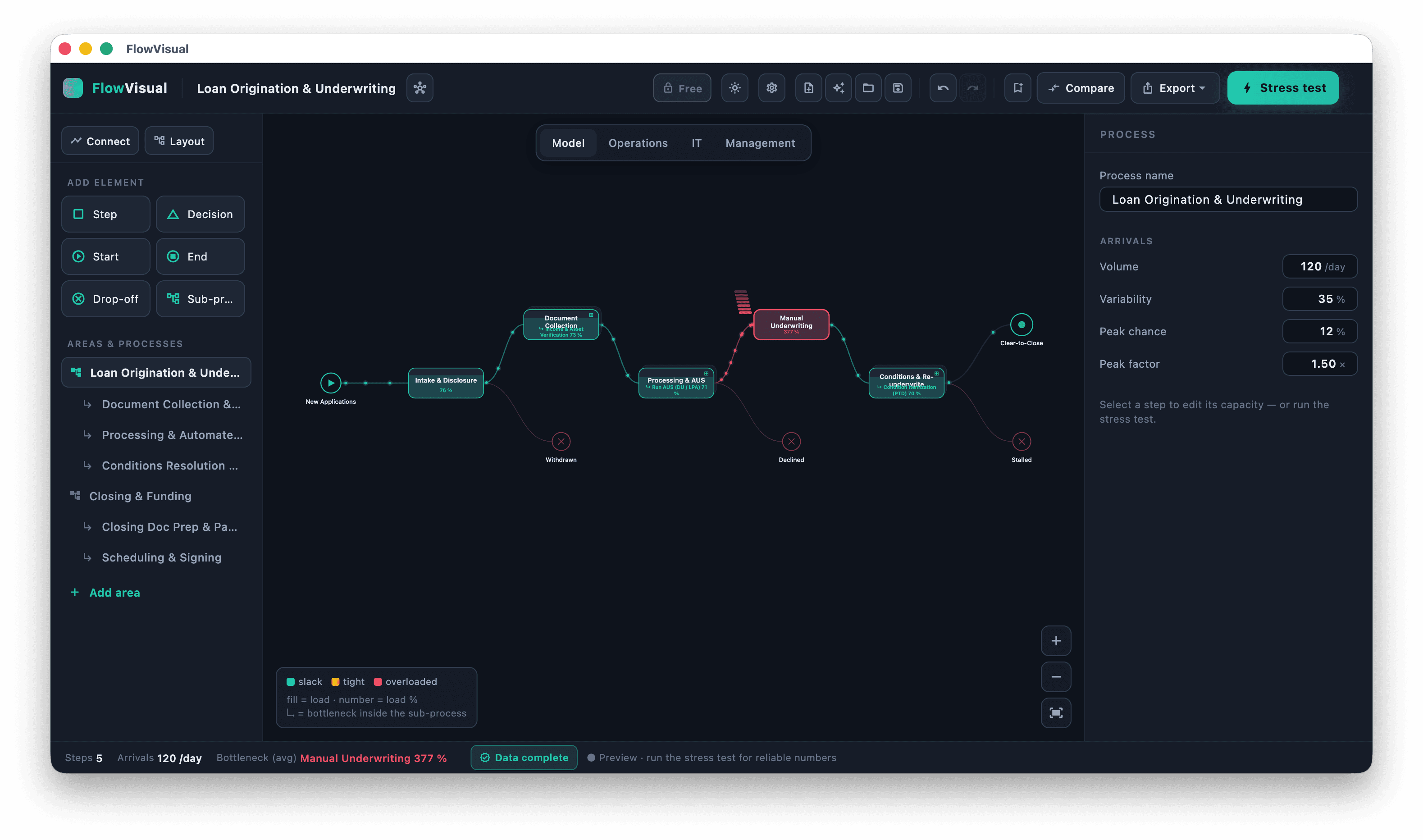
Modell-Ansicht: fünf Schritte, drei Abgänge. Die Füllung eines Bausteins ist die Arbeitsmenge, die Zahl die Auslastung, die Farbe der Zustand. Hier bremst ein Schritt mit 377 Prozent alles andere aus. - 038 Minuten
Mengen, Zeiten und Kosten eintragen
Rechts steht der Inspector. Ohne Auswahl zeigt er die Ankunft: Volumen pro Tag, Schwankung, Peak-Chance, Peak-Faktor. Klicken Sie einen Schritt an, wird daraus die Schritt-Ansicht: Name, Kapazität, Bearbeitung von–bis, Stundensatz. Alles Feinere (Störwahrscheinlichkeit, Restkapazität, Rollen, Systeme) liegt darunter, nicht davor.
Zu tun- 1Ankunft setzen: Volumen pro Tag, Schwankung, Peak-Chance, Peak-Faktor
- 2Je Schritt: Kapazität als Personen × Stunden pro Tag oder als Takt, dazu Bearbeitung von–bis
- 3Rolle, System und Stundensatz eintragen, sie tragen später die Euro-Aussage
Häufiger FehlerBearbeitung von und bis gleich setzen. Ohne Spanne entsteht keine Warteschlange, und der Stresstest zeigt eine Welt, die es nicht gibt.
- 042 Minuten
Zusehen, bevor Sie rechnen
Das Modell läuft sofort. Arbeit fließt über die Kanten, Schlangen bauen sich auf und ab, die Farbe eines Bausteins zeigt die Auslastung: grün hat Luft, gelb ist eng, rot ist über der Kapazität. Diese zwei Minuten sind kein Schmuck. Hier fällt auf, wenn eine Verbindung fehlt oder ein Routing-Gewicht falsch herum steht.
Zu tun- 1Zusehen und mit dem Fachbereich abgleichen: Läuft es wirklich so?
- 2Statuszeile prüfen: Anzahl Schritte, Ankunft, Hinweis auf unvollständige Daten
- 3Erst weiter, wenn das Bild dem echten Ablauf entspricht
Häufiger FehlerDas laufende Bild für das Ergebnis halten. Es ist die Vorschau, die belastbaren Zahlen kommen aus dem Stresstest.
- 051 Minute
Stresstest starten und den Engpass lesen
Oben rechts Stresstest. FlowVisual rechnet hunderte Läufe mit gezogenen Ankünften und Bearbeitungszeiten. Das Panel nennt zuerst, wo es klemmt: den Engpass mit seiner Wahrscheinlichkeit, also in wie vielen Läufen dieser Schritt die Grenze war. Darunter Zykluszeit als Median und P90, der Anteil der Tage mit überschrittener Kapazität, der Durchsatz und die Fragilität.
Zu tun- 1Stresstest klicken und das Ergebnis stehen lassen
- 2Den obersten Balken anklicken, er öffnet den Schritt direkt im Inspector
- 3Die vier Ansichten durchgehen: Modell, Fachbereich, IT, Management
Häufiger FehlerNur auf den Mittelwert schauen. Die Zykluszeit im P90 ist die, über die sich Kunden beschweren.
FlowVisual 1.2.1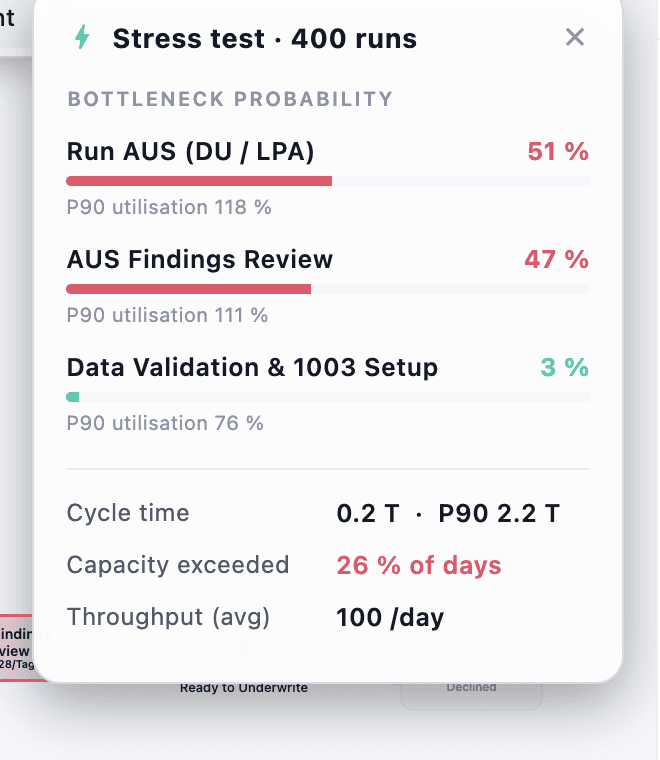
Das Stress-Panel nach 400 Läufen: Engpass-Wahrscheinlichkeit je Schritt, Auslastung am Stoßtag, Zykluszeit als Median und P90, Anteil der Tage über Kapazität. - 065 Minuten
Ist-Stand sichern, einen Hebel ändern, nachmessen
Dieser Schritt macht aus einer Beobachtung ein Argument. Ist-Stand sichern friert den Vorher-Zustand ein. Dann ändern Sie genau eine Sache: Kapazität hoch, Bearbeitungszeit runter, Schritt automatisieren, Teilprozess austauschen. Stresstest erneut starten, Vergleichen öffnen. Vorher und Nachher in Euro und Zeit, mit Spanne.
Zu tun- 1Ist-Stand sichern, ohne Baseline gibt es nichts zu vergleichen
- 2Genau einen Hebel ändern, nicht drei
- 3Stresstest wiederholen und Vergleichen öffnen
Häufiger FehlerZwei Hebel gleichzeitig ziehen. Danach weiß niemand, welcher gewirkt hat, und im Zweifel keiner von beiden.
- 073 Minuten
Belegen und übergeben
Über Export verlassen zwei Dokumente das Werkzeug: das gebrandete Angebot mit Vorher/Nachher, geprüften Optionen und Empfehlung, und die Dokumentation mit Modell, Annahmen, Laufzahl und den Grenzen der Analyse. Speichern und Export brauchen eine Lizenz; modellieren, stresstesten und alle vier Ansichten bleiben kostenlos.
Zu tun- 1Briefkopf, Logo und Akzentfarbe vorher in den Einstellungen setzen
- 2Export → Angebot (PDF) für den Entscheider
- 3Export → Dokumentation (PDF) für die Nachvollziehbarkeit
Häufiger FehlerVorlagenwerte im Export stehen lassen. Stehen im Angebot noch die Stundensätze der Beispielvorlage, ist das ganze Dokument entwertet.
Die sechs Zahlen, auf die es ankommt
Ein Stresstest liefert mehr Zahlen, als in ein Gespräch passen. Diese sechs tragen die Aussage.
- Engpass-Wahrscheinlichkeit
- In wie vielen Läufen war dieser Schritt die Grenze. Liegt der oberste Wert unter 50 Prozent, gibt es einen zweiten Kandidaten, dann gehören beide ins Gespräch.
- Auslastung am Stoßtag
- Nachfrage geteilt durch Kapazität am starken Tag, nicht im Monatsmittel. Ab etwa 85 Prozent wächst die Warteschlange überproportional, ab 100 Prozent unbegrenzt.
- Zykluszeit: Median und P90
- Die Hälfte der Vorgänge ist schneller als der Median. Über dem P90 liegen zehn Prozent, das sind die Fälle, über die sich Kunden beschweren.
- Kapazität überschritten
- Anteil der Tage, an denen ein Schritt mehr Arbeit bekommt, als er schafft. Diese Tage erzeugen den Rückstau, den man am Monatsende sieht.
- Durchsatz
- Fertige Vorgänge pro Tag. Er ist nach oben durch den Engpass gedeckelt, Verbesserungen an jedem anderen Schritt ändern ihn nicht.
- Fragilität
- Bei wie viel mehr Volumen der nächste Schritt bricht. Beantwortet die Wachstumsfrage, bevor sie gestellt wird.
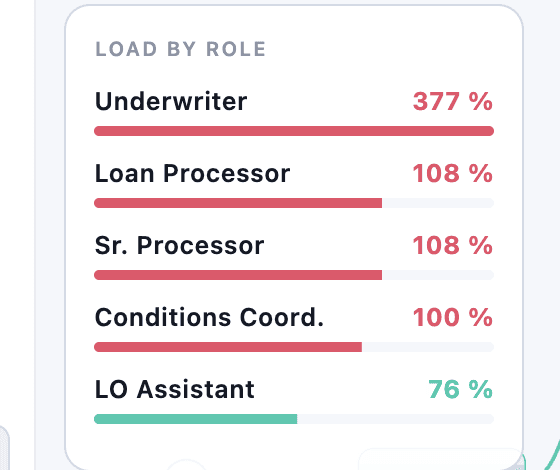
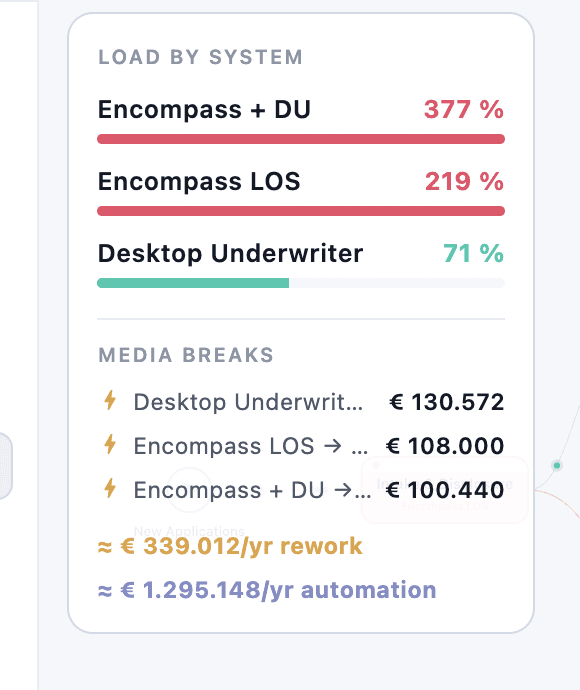
Jede dieser Zahlen ist eine Spanne, kein Punktwert. Wer sie als Punktwert weitergibt, verspricht eine Genauigkeit, die das Modell nicht hat.
Was das Werkzeug kann und was es bewusst nicht kann
- Diskrete Ereignissimulation mit Monte-Carlo-Wiederholung: hunderte Läufe, Spannen statt Mittelwert.
- Sechs Bausteine, Teilprozesse, Bereiche und eine Landschaftsansicht, vom einzelnen Ablauf bis zur gegliederten Prozesslandschaft.
- Geteilte Ressourcen: mehrere Schritte laufen auf derselben Rolle, demselben System, derselben Anlage.
- Vier Ansichten auf dasselbe Modell: Modell, Fachbereich, IT, Management, ohne zweites Dokument und ohne Übersetzungsverluste.
- Optionen mit Rangfolge und Empfehlung, inklusive der Aussage, dass sich eine Option nicht lohnt.
- Export als gebrandetes Angebot und als Dokumentation, dazu die Modelldaten als JSON.
- Kein Event-Log-Import. FlowVisual liest keine Systemprotokolle. Was im Modell steht, tragen Sie ein.
- Keine normkonforme BPMN-Dokumentation.
- Kein Mehrbenutzer-Server. Zusammenarbeit läuft über die Datei auf einem gemeinsamen Laufwerk oder in SharePoint.
- Keine Vorhersage für den einzelnen Vorgang. Die Aussage ist immer eine Verteilung, nie ein Termin.
Warum nicht einfach Excel, Visio oder ein Mining-Werkzeug
Jedes dieser Werkzeuge ist für etwas richtig. Die Frage ist nur, welche Frage Sie beantworten wollen.
Excel
Dafür richtigFür die Kostenaufstellung, die niemand simulieren muss.
Was FlowVisual anders machtEine Tabelle addiert Mittelwerte. Sie kennt weder Warteschlange noch Spitzentag, und genau dort entsteht die Durchlaufzeit.
Visio, Lucidchart, Miro
Dafür richtigFür das Bild an der Wand und die Abstimmung im Workshop.
Was FlowVisual anders machtEin Diagramm zeigt die Reihenfolge, nicht die Last. FlowVisual lässt dieselbe Zeichnung laufen und zeigt, welcher Kasten den Rest ausbremst.
BPMN-Suiten
Dafür richtigFür normkonforme Dokumentation und Ausführung in einer Process Engine.
Was FlowVisual anders machtSechs Bausteine statt einer Notation, dafür ein echter Simulationskern. Wer BPMN für die Dokumentation braucht, behält es daneben.
Process Mining
Dafür richtigWenn ein sauberes Event-Log existiert und die Frage lautet: Was ist passiert?
Was FlowVisual anders machtKein Log, kein Datenprojekt, in dem 60 bis 90 Prozent des Aufwands stecken. Und: FlowVisual rechnet einen Prozess, den es noch gar nicht gibt.
Simulationslabore wie Simul8, Arena, AnyLogic
Dafür richtigFür Fertigungslinien, Materialflüsse und Modelle, an denen jemand Wochen arbeitet.
Was FlowVisual anders machtFür Verwaltungsprozesse in Stunden statt Wochen, mit Rollen, Systemen und Euro statt Maschinenparametern.
Die Regel bleibt: Wenn eines dieser Werkzeuge Ihre Frage besser beantwortet, nehmen Sie es. Ein Vergleich, der die Konkurrenz schlechtredet, ist keiner.
Fünf Fehler, die die Zahl im Meeting kosten
- 01
Punktwert statt Spanne
7,5 Minuten gibt es nicht. Ohne Spanne rechnet das Modell eine Welt ohne Warteschlangen, und die Durchlaufzeit fällt zu gut aus.
- 02
Naiver Stundensatz
Bruttogehalt geteilt durch Stunden ist kein Vollkostensatz. Der erste Controller, der das prüft, kippt die ganze Rechnung.
- 03
Zu feines Modell
Zwanzig Schritte fühlen sich gründlich an und verstecken den Engpass zwischen Details. Fünf bis zehn Schritte reichen.
- 04
Kein Ist-Stand gesichert
Ohne Baseline gibt es kein Vorher/Nachher, sondern nur zwei Meinungen.
- 05
Musteranalyse im Indikativ
Solange nichts gemessen wurde, gehören Ergebnisse in den Konjunktiv: läge bei, nicht ist. Wer Ergebnisse zeigt, verspricht Ergebnisse.
Zum Abhaken
60-Minuten-Workshop
- 01Prozess wählen, einen mit spürbarem Schmerz.
- 02Ist-Ablauf aufmalen: Start, Schritte, Entscheidung, Ende. Nicht mehr als nötig.
- 03Je Schritt: Rolle, System, Bearbeitung von–bis, Kapazität.
- 04Volumen und Schwankung am Eingang setzen.
- 05Ist-Stand als Baseline sichern.
- 06Stresstest starten und den Engpass gemeinsam lesen.
- 07Einen Hebel testen. Nur einen.
- 08Erneut messen und den wandernden Engpass zeigen.
- 09Vorher/Nachher besprechen, offene Annahmen notieren.
Vor dem Export
- 01Modell strukturell sauber: ein Eingang, alle Schritte erreichbar, ein Ende.
- 02Sätze und Volumen sind die des Kunden, nicht die der Vorlage.
- 03Baseline entspricht dem echten Ist-Zustand.
- 04Ergebnisse als Spanne formuliert, nicht als Zusage.
- 05Bei Musteranalysen: Konjunktiv und Hinweis auf den Mustercharakter.
- 06Briefkopf, Akzentfarbe und Angebotsnummer gesetzt.
- 07Grenzen der Analyse als eigener Abschnitt vorhanden.
FlowVisual 1.2.1 laden
Native App für macOS und Windows. Modellieren und Stresstesten sind dauerhaft kostenlos, Sie brauchen kein Konto, um anzufangen.
macOS 13 oder neuer (Apple Silicon und Intel) · Windows 10/11
Häufige Fragen zur Anwendung
Wie lange dauert der erste Durchlauf wirklich?
Mit vorbereiteten Zahlen rund 30 Minuten: zehn Minuten aufmalen, acht Minuten Zahlen eintragen, eine Minute Stresstest, der Rest Vergleich und Export. Ohne vorbereitete Zahlen kommt deren Beschaffung dazu. Das ist der eigentliche Aufwand, nicht das Werkzeug.
Brauche ich ein Event-Log oder Zugriff auf Systeme?
Nein. Das Modell wird von Hand gebaut. Genau deshalb lässt sich auch ein Prozess rechnen, den es noch gar nicht gibt, eine geplante Automatisierung zum Beispiel. Ein Process-Mining-Werkzeug kann das strukturell nicht.
Welche Schritte dieser Anleitung sind kostenlos?
Die Schritte 1 bis 6: modellieren, stresstesten, vergleichen und alle vier Ansichten, dauerhaft und ohne Konto. Eine Lizenz brauchen Sie zum Speichern und für die Exporte in Schritt 7.
Wie genau muss ich schätzen?
Für die Frage, wo es klemmt, reichen Schätzspannen: Der Engpass ist gegenüber ungenauen Eingaben erstaunlich stabil. Für die Euro-Aussage im Angebot sollten Volumen, Kapazitäten und Stundensätze gemessen sein.
Kann ich mehrere Szenarien vergleichen?
Ja. Ist-Stand sichern, ändern, erneut stresstesten, Vergleichen öffnen. FlowVisual stellt Vorher und Nachher in Euro und Zeit gegenüber, mit Spanne, nicht als Einzelwert.
Funktioniert das auch im Workshop mit dem Fachbereich?
Dafür ist es gebaut. Das Modell läuft, während Sie es bauen. Widerspruch aus dem Raum lässt sich sofort einbauen und sofort sehen. Die Checkliste oben ist die Kurzfassung eines 60-Minuten-Workshops.
Lieber gemeinsam? Wir modellieren Ihren teuersten Prozess mit Ihnen.
In 20 Minuten nehmen wir Ihren wichtigsten Prozess auf und zeigen Ihnen den Engpass in Euro, live in FlowVisual.
Kein Verkaufsgespräch. Keine Folien. Nur Klartext.