Simular el proceso en siete pasos, encontrar el cuello de botella y demostrar el efecto
Qué es FlowVisual, para qué se diseñó y cómo usarlo: qué recopilar antes, en qué orden hacer clic, cómo leer el resultado y en qué fallan los números si en el comité de dirección alguien pregunta.
FlowVisual es un simulador de procesos de escritorio para macOS y Windows. Usted modela un flujo manualmente, introduce cantidades, capacidades y tiempos de procesamiento como intervalos y lo somete a una prueba de esfuerzo Monte Carlo durante cientos de ejecuciones. El resultado indica qué paso limita el rendimiento y con qué probabilidad, cuánto tarda un trámite en la mediana y en el P90 y cuánto valdría un cambio en euros y en tiempo. La primera ejecución completa dura alrededor de 30 minutos. Sin event-log, sin cuenta, sin cloud.
Para qué se diseñó FlowVisual
FlowVisual responde dónde se atasca un proceso, cuánto vale un cambio y quién soporta el trabajo. Para ello necesita menos de lo que la mayoría espera.
- Encontrar el cuello de botella bajo fluctuación, es decir, el paso que limita el rendimiento, no aquel sobre el que se protesta más fuerte.
- Calcular un proceso que aún no existe: automatización prevista, nueva distribución de roles, volumen doble.
- Mostrar el efecto posterior: hacia dónde se desplaza el cuello de botella si usted lo resuelve. Ese es el punto en el que la mayoría de los Business Cases se vuelcan.
- Respaldar una medida en euros y tiempo, con rango P10–P90 en lugar de un número con dos decimales.
- Modelar en vivo en el taller, mientras las áreas funcionales están presentes y discrepan.
- Ni event log ni proyecto de datos. Usted describe el proceso y FlowVisual lo calcula, incluso uno que todavía no existe.
- Ninguna notación. Bastan seis bloques o una tabla; de ahí salen el diagrama de flujo, el manual de procesos y la matriz RACI.
- Ninguna segunda herramienta para la empresa. Organigrama, equipos, roles, sistemas, mapa de procesos y arquitectura están en el mismo modelo.
- Ni cuenta ni nube. El modelo y los resultados se quedan en su unidad.
Regla práctica: para saber qué pasó ayer, con un event log limpio, lo adecuado es una herramienta de process mining. Para saber qué pasará mañana cuando el paso 3 esté automatizado, lo adecuado es FlowVisual. Esta página explica el manejo del programa; el procedimiento detrás (ocho pasos, entrevistas, priorización y, si lo desea, acompañamiento) es el método FLOWREFY en flowrefy.com.
Lo que debe reunir antes de empezar
Veinte minutos de preparación ahorran dos horas de trabajo posterior. Para cada paso necesita cinco datos. Estimar está permitido, inventar no.
- 01
Volumen en la entrada
Cuántos casos entran por día, y cuántos más en un día fuerte. Ambos están en el ERP, en el sistema de tickets o en la lista de entrada de facturas.
- 02
Tiempo de procesamiento como intervalo
No 7,5 minutos, sino 5 a 15 minutos. El intervalo es la información real; es lo que genera la cola que importa.
- 03
Capacidad por paso
O bien personas × horas por día × eficiencia, o un takt plano en casos por día, cuando una máquina o un ritmo fijo establece el límite.
- 04
Rol y sistema por paso
¿Quién lo hace, en qué sistema? De ello surgen la carga por rol y las discontinuidades de medios en la vista de TI.
- 05
Coste total por rol
Salario bruto × 1,5 a 1,8, dividido por unas 1 500 horas productivas al año. Un puesto de 50 000 euros cuesta así más bien 53 € por hora que los ingenuos 24 €. Con la tarifa ingenua, cualquier afirmación en euros será atacable más tarde.
Si falta una cifra, estímela o deje el campo vacío. FlowVisual la marca como estimada o no capturada y la incluye en Por aclarar hasta que esté respaldada. Puede seguir trabajando de inmediato.
Los siete pasos
El mismo orden, cada vez. Quien lo respeta tiene, después de media hora, una cifra que se puede defender.
- 012 minutos
Instalar y ver un modelo ya hecho
Al iniciarse, FlowVisual abre una hoja de introducción con tres caminos: Abrir con datos de ejemplo, Explorar plantillas o Haga el recorrido de 2 minutos. La primera vez, elija una plantilla: gestión de pedidos, proceso de ofertas, aprobación de facturas, gestión de reclamaciones, incorporación de empleados o ticket de TI. En treinta segundos verá cómo es un modelo terminado, en lugar de tener que deducirlo.
Por hacer- 1En la hoja de introducción, elija Explorar plantillas; más adelante, en Archivo → Plantillas…
- 2Abra una plantilla y deje que el recorrido de 2 minutos lo acompañe
- 3Después, Nuevo proceso para su propio modelo
Error frecuenteEmpezar con su propio proceso sin haber visto nunca un modelo terminado. Entonces se construye demasiado detallado.
- 0210 minutos
Dibujar el proceso
A la izquierda hay seis bloques: Inicio, Paso, Decisión, Fin, Cancelación, Subproceso. No se necesita más. Con Conectar haga clic primero en la fuente y luego en el destino. Cinco a diez pasos bastan para un modelo significativo. Quien dibuja veinte, modela la organización en vez del cuello de botella.
Por hacer- 1Coloque Inicio y luego los pasos en el orden del flujo real
- 2Decisiones donde el proceso realmente se bifurca, con peso de enrutamiento por arista
- 3Cancelación para todo lo que sale del proceso: retirado, rechazado, estancado
Error frecuenteModele también los casos especiales que constituyen el dos por ciento de los casos. No cambian el resultado y cuestan una hora.
FlowVisual 1.2.1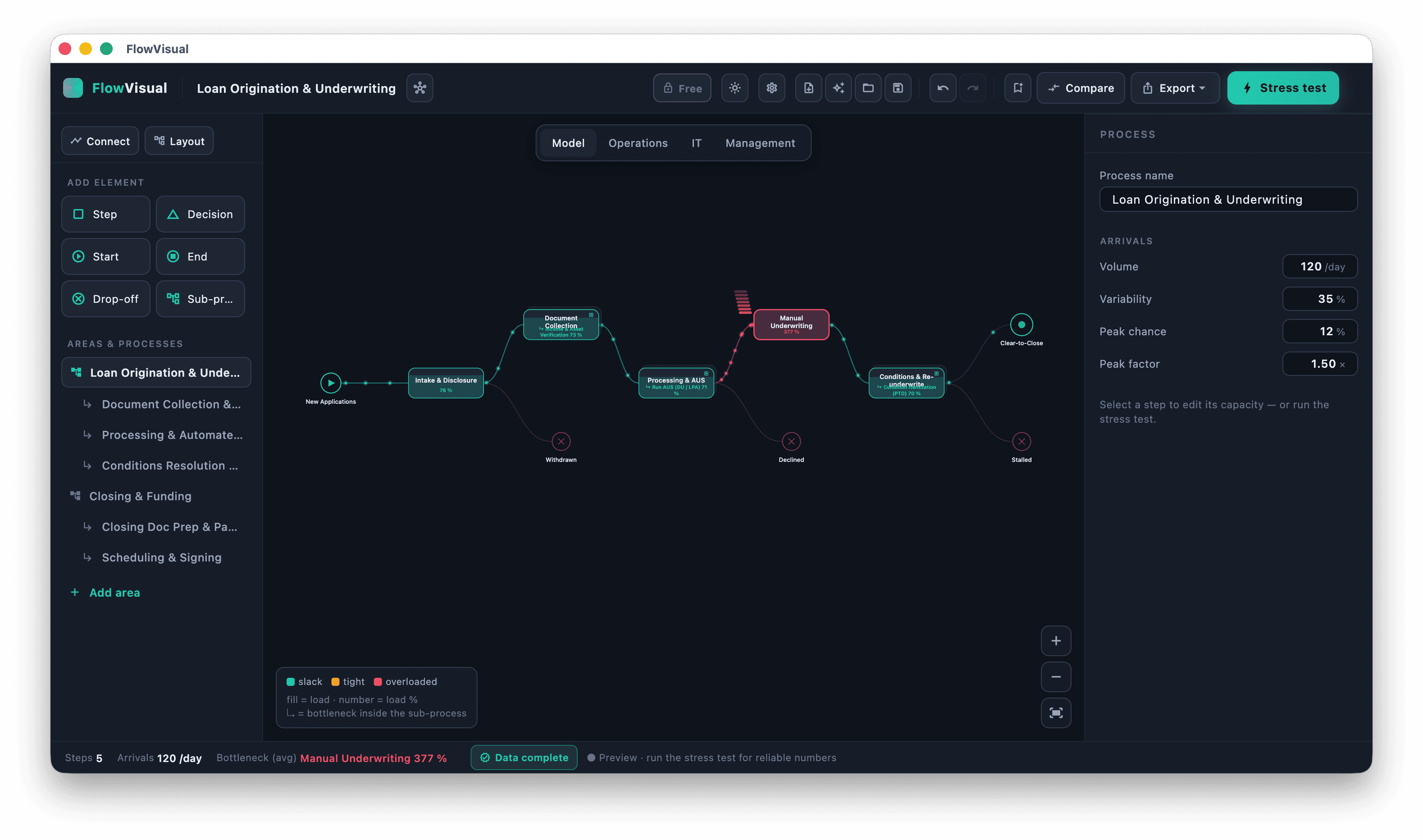
Vista del modelo: cinco pasos, tres salidas. El llenado de un bloque es la cantidad de trabajo, el número la utilización, el color el estado. Aquí un paso con 377 por ciento frena todo lo demás. - 038 Minutos
Introducir cantidades, tiempos y costes
A la derecha está la columna Detalles; se muestra u oculta con el icono del extremo derecho de la cabecera de la página. Sin selección muestra la llegada: volumen por día, variabilidad, probabilidad de pico, factor de pico. Al seleccionar un paso muestra ese paso: nombre, capacidad, tiempo de procesamiento de–a, tarifa por hora. Todo lo más fino (probabilidad de avería, capacidad residual, roles, sistemas) está debajo, no delante.
Por hacer- 1Establezca llegada: volumen por día, fluctuación, probabilidad de pico, factor de pico
- 2Por paso: capacidad como personas × horas por día o como ciclo, más procesamiento de–a
- 3Introduzca rol, sistema y tarifa por hora; luego aportarán la cifra en euros
Error frecuenteIguale procesamiento de y a. Sin intervalo no se forma cola, y la prueba de estrés muestra un mundo que no existe.
- 042 minutos
Observe antes de calcular
El modelo se ejecuta de inmediato. El trabajo fluye por los bordes, las colas se forman y deshacen, el color de un bloque muestra la utilización: verde tiene margen, amarillo está justo, rojo está por encima de la capacidad. Estos dos minutos no son un adorno. Aquí se detecta cuando falta una conexión o un peso de enrutamiento está al revés.
Por hacer- 1Observe y coteje con el área de negocio: ¿Realmente funciona así?
- 2Compruebe la línea de estado: número de pasos, llegada, aviso de datos incompletos
- 3Continúe solo cuando la imagen corresponda al proceso real
Error frecuenteNo tome la imagen en ejecución por el resultado. Es la vista previa; las cifras fiables proceden de la prueba de estrés.
- 051 minuto
Inicie la prueba de estrés y lea el cuello de botella
Prueba de estrés está en la cabecera de la página del área Procesos, junto a Probar y Exportar. FlowVisual calcula cientos de ejecuciones con llegadas y tiempos de procesamiento muestreados. El panel indica primero dónde está el atasco: el cuello de botella con su probabilidad, es decir, en cuántas ejecuciones ese paso fue el límite. Debajo, el tiempo de ciclo como mediana y P90, la proporción de días con la capacidad superada, el rendimiento y la fragilidad.
Por hacer- 1Haga clic en prueba de estrés y deje el resultado visible
- 2Haga clic en la barra superior; abre ese paso directamente en Detalles
- 3Recorra las cuatro vistas: modelo, área de negocio, TI, dirección
Error frecuenteNo mire solo el promedio. El tiempo de ciclo en P90 es el que provoca las quejas de los clientes.
FlowVisual 1.2.1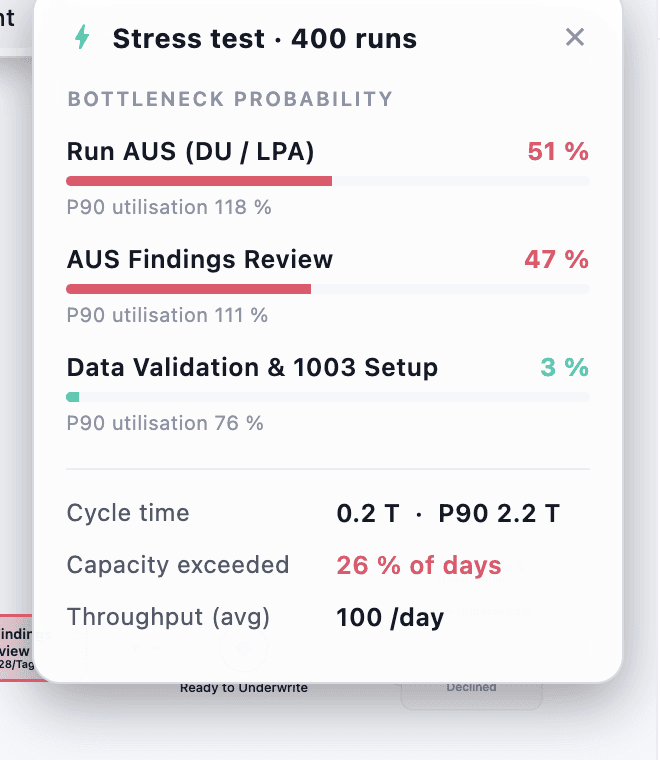
El panel de estrés tras 400 ejecuciones: probabilidad de cuello de botella por paso, utilización en el día pico, tiempo de ciclo como mediana y P90, proporción de días por encima de la capacidad. - 065 minutos
Capturar antes, mover una palanca, volver a medir
Este paso convierte una observación en un argumento. Capturar antes congela el estado de partida; FlowVisual también lo captura por sí solo con su primer cambio. Luego cambie exactamente una cosa: más capacidad, menos tiempo de procesamiento, automatizar un paso, sustituir un subproceso. Vuelva a lanzar la prueba de estrés y luego pulse Probar en la cabecera de la página: antes y después en euros y tiempo, con rango.
Por hacer- 1Capturar antes, o simplemente empezar a cambiar: el primer cambio captura el estado de partida automáticamente
- 2Cambie exactamente una palanca, no tres
- 3Repita la prueba de estrés y abra Probar
Error frecuenteAccione dos palancas a la vez. Después nadie sabrá cuál actuó, y en caso de duda ninguna de las dos.
- 073 minutos
Documentar y entregar
Con Exportar, los resultados salen de la herramienta: la oferta con antes/después, opciones evaluadas y recomendación; la documentación con el modelo, sus supuestos, el número de ejecuciones y los límites del análisis; además, paquetes de trabajo, actas del taller y los datos en JSON o CSV. Guardar y los PDF son gratuitos; los PDF llevan entonces una marca de prueba. Pro añade PDF sin marca de agua, su membrete, Word, Visio y draw.io.
Por hacer- 1Con Pro, configure antes en los ajustes el membrete, el logotipo y el color de acento
- 2Exportar → Oferta (PDF) para el decisor
- 3Exportar → Documentación (PDF) para la trazabilidad
Error frecuenteNo deje los valores de plantilla en la exportación. Si en la oferta siguen las tarifas horarias de la plantilla de ejemplo, todo el documento queda invalidado.
Las seis cifras que importan
Una prueba de estrés entrega más cifras de las que caben en una conversación. Estas seis sustentan la afirmación.
- Probabilidad de cuello de botella
- En cuántas ejecuciones ese paso fue el límite. Si el valor más alto está por debajo del 50 por ciento, hay un segundo candidato; entonces ambos deben entrar en la conversación.
- Utilización en el día pico
- Demanda dividida por capacidad en el día fuerte, no en la media mensual. A partir de aprox. 85 por ciento la cola crece desproporcionadamente; a partir de 100 por ciento, ilimitadamente.
- Tiempo de ciclo: mediana y P90
- La mitad de las operaciones es más rápida que la mediana. Por encima del P90 está el diez por ciento; son los casos por los que se quejan los clientes.
- Capacidad excedida
- Proporción de días en que un paso recibe más trabajo del que puede hacer. Esos días generan el atraso que se ve al final del mes.
- Rendimiento
- Trabajos terminados por día. Está limitado por arriba por el cuello de botella; las mejoras en cualquier otro paso no lo cambian.
- Fragilidad
- Cuánto más volumen hará que falle el siguiente paso. Responde a la pregunta de crecimiento antes de que se formule.
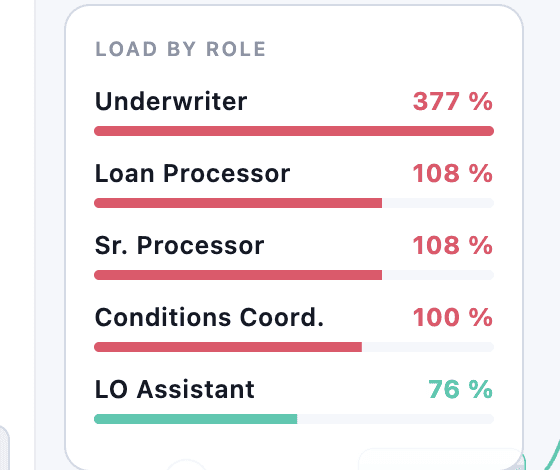
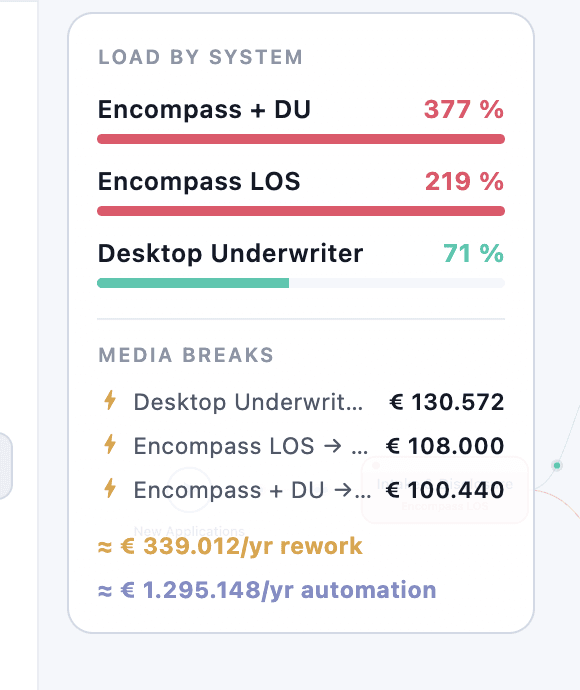
Cada uno de estos números es un intervalo, no un valor puntual. Quien los transmita como valor puntual promete una precisión que el modelo no tiene.
Lo que hace la herramienta y dónde están sus límites
- Simulación de eventos discretos con repeticiones Monte Carlo: cientos de ejecuciones, intervalos en lugar de medias.
- Seis bloques, subprocesos y áreas, además de organigrama, mapa de procesos y arquitectura: desde un único flujo hasta toda la empresa en un solo modelo.
- Recursos compartidos: varios pasos se ejecutan sobre el mismo rol, el mismo sistema, la misma instalación.
- Cuatro vistas del mismo modelo: modelo, departamento, TI, dirección, sin segundo documento y sin pérdidas por traducción.
- Opciones con orden de prioridad y recomendación, incluida la indicación de que una opción no compensa.
- Exportación como oferta, documentación, manual de procesos con RACI, paquetes de trabajo y actas del taller (PDF, con Pro también Word), con Pro como Visio (.vsdx) y draw.io/SVG, además de los datos en JSON y CSV.
- Sin importación de event logs. Usted introduce volúmenes y tiempos, a partir de entrevistas, mediciones o extracciones de sistemas.
- Sin BPMN 2.0. FlowVisual trabaja con seis bloques propios y no genera BPMN XML.
- Sin edición simultánea a través de un servidor. Con Pro, un equipo trabaja con una carpeta de proyecto en una unidad compartida o en SharePoint.
- Sin pronóstico para un caso individual. Los resultados son distribuciones sobre muchos casos, no fechas de entrega.
Por qué no simplemente Excel, Visio o una herramienta de Process Mining
Cada una de estas herramientas es adecuada para algo. La cuestión es qué pregunta quiere responder usted.
Excel
Adecuado para elloPara el cálculo de costes que nadie necesita simular.
Qué hace diferente FlowVisualUna tabla suma medias. No conoce ni colas ni día pico, y es precisamente allí donde surge el tiempo de recorrido.
Visio, Lucidchart, Miro
Adecuado para elloPara la imagen en la pared y la coordinación en el taller.
Qué hace diferente FlowVisualUn diagrama muestra el orden, no la carga. FlowVisual ejecuta ese mismo dibujo y muestra cuál cuadro frena al resto.
Suites BPMN
Adecuado para elloPara documentación conforme a la norma y ejecución en una Process Engine.
Qué hace diferente FlowVisualSeis bloques de construcción en lugar de una notación, pero con un verdadero núcleo de simulación. Quien necesite BPMN para la documentación, lo mantiene al lado.
Process Mining
Adecuado para elloSi existe un registro de eventos limpio y la pregunta es: ¿Qué ha pasado?
Qué hace diferente FlowVisualSin registro, no hay proyecto de datos en el que se concentre el 60 al 90 por ciento del esfuerzo. Y: FlowVisual calcula un proceso que aún no existe.
Laboratorios de simulación como Simul8, Arena, AnyLogic
Adecuado para elloPara líneas de fabricación, flujos de material y modelos en los que alguien trabaja semanas.
Qué hace diferente FlowVisualPara procesos administrativos en horas en lugar de semanas, con roles, sistemas y euros en lugar de parámetros de máquina.
En la práctica, FlowVisual funciona junto a estas herramientas: los procesos de Visio existentes se importan gratis y, con Pro, los resultados vuelven a salir como Word, Visio o draw.io.
Cinco errores que cuestan la cifra en la reunión
- 01
Valor puntual en vez de intervalo
7,5 minutos no existen. Sin intervalo, el modelo calcula un mundo sin colas y el tiempo de recorrido sale demasiado bueno.
- 02
Tarifa por hora ingenua
Salario bruto dividido por horas no es una tarifa de coste total. El primer controller que lo revise tumba todo el cálculo.
- 03
Modelo demasiado detallado
Veinte pasos parecen exhaustivos y esconden el cuello de botella entre detalles. Cinco a diez pasos bastan.
- 04
Capturar antes después de la reforma
El primer cambio captura automáticamente el estado de partida. Si pulsa Capturar antes de nuevo después de reformar el proceso, lo sobrescribe y acaba comparando la reforma consigo misma.
- 05
Una estimación presentada como medición
Una cifra estimada que se presenta como medida cae a la primera pregunta. FlowVisual marca cada cifra como medida, estimada o no capturada; deje esa marca en el documento.
Para marcar como completado
Taller de 60 minutos
- 01Elegir el proceso, uno con dolor perceptible.
- 02Dibujar el flujo actual: inicio, pasos, decisión, fin. No más de lo necesario.
- 03Por paso: rol, sistema, tramitación de–a, capacidad.
- 04Fijar volumen y variación en la entrada.
- 05Capturar antes, para fijar el estado de partida.
- 06Iniciar prueba de estrés y leer el cuello de botella conjuntamente.
- 07Probar una palanca. Solo una.
- 08Medir de nuevo y mostrar el cuello de botella móvil.
- 09Discutir antes/después, anotar supuestos abiertos.
Antes de la exportación
- 01Modelo estructuralmente limpio: una entrada, todos los pasos accesibles, un fin.
- 02Tasas y volúmenes son los del cliente, no los de la plantilla.
- 03El estado anterior capturado corresponde al proceso real.
- 04Formular los resultados como rango, no como promesa.
- 05Las cifras estimadas están marcadas como estimaciones y los datos que faltan se ven como huecos.
- 06Membrete y color de acento (Pro) y número de oferta configurados.
- 07Límites del análisis presentes como sección propia.
Descargue FlowVisual 1.2.1
App nativa para macOS y Windows. Capturar, calcular, guardar y el PDF son gratis, sin cuenta.
macOS 12 o posterior (Apple silicon e Intel) · Windows 10/11
Preguntas frecuentes sobre la aplicación
¿Cuánto tarda realmente la primera ejecución?
Con cifras preparadas, alrededor de 30 minutos: diez minutos para dibujar, ocho minutos para introducir cifras, un minuto de prueba de estrés, el resto comparación y exportación. Sin cifras preparadas, se añade su obtención. Ese es el esfuerzo real, no la herramienta.
¿Necesito un event log o acceso a los sistemas?
No. El modelo se construye a mano. Precisamente por eso se puede calcular un proceso que aún no existe, por ejemplo, una automatización planificada. Una herramienta de Process Mining no puede hacerlo estructuralmente.
¿Qué pasos de esta guía son gratuitos?
Los siete. Modelar, hacer la prueba de estrés, comparar, guardar y los PDF son gratuitos para siempre y sin cuenta; los PDF llevan entonces una marca de prueba. Pro sirve para PDF sin marca de agua, su membrete, Word, Visio y draw.io, y la carpeta de proyecto del equipo.
¿Cuánto debo estimar con precisión?
Para la pregunta de dónde está el atasco bastan rangos estimados: el cuello de botella es sorprendentemente estable frente a entradas imprecisas. Para la cifra en euros de la oferta deberían medirse volúmenes, capacidades y tarifas por hora.
¿Puedo comparar varios escenarios?
Sí. Capturar antes (o simplemente empezar a cambiar: el primer cambio captura el estado de partida), volver a hacer la prueba de estrés y abrir Probar. FlowVisual muestra antes y después lado a lado en euros y tiempo, como rango, no como un único valor.
¿Funciona esto también en el taller con el área técnica?
Para eso está diseñado. El modelo se ejecuta mientras usted lo construye. Una objeción desde la sala se puede incorporar de inmediato y verse de inmediato. La lista de comprobación arriba es la versión corta de un taller de 60 minutos.
Su proceso más caro, medido en 20 minutos.
Capturamos con usted su proceso más importante y le mostramos en directo en FlowVisual dónde se atasca y cuánto cuesta.
En directo en la herramienta, con sus cifras.