Simulare il processo in sette passi, trovare il collo di bottiglia e quantificare l’effetto
Che cos’è FlowVisual, per cosa è stato costruito e come lo usa: cosa deve raccogliere prima, cosa fare clic in quale ordine, come leggere il risultato e dove i numeri falliscono se nel comitato di guida qualcuno chiede chiarimenti.
FlowVisual è un simulatore di processi desktop per macOS e Windows. Lei modella un flusso a mano, inserisce quantità, capacità e tempi di lavorazione come intervalli e lo sottopone a uno stress test Monte Carlo su centinaia di esecuzioni. Il risultato indica quale passo limita il throughput e con quale probabilità, quanto dura un’istanza nel mediano e nel P90 e quanto varrebbe una modifica in euro e in tempo. La prima esecuzione completa dura circa 30 minuti. Nessun event-log, nessun account, nessun cloud.
Per che cosa è costruito FlowVisual
FlowVisual risponde a tre domande: dove si blocca un processo, quanto vale una modifica e chi sostiene il lavoro. Per farlo serve meno di quanto la maggior parte delle persone si aspetti.
- Trovare il collo di bottiglia sotto variabilità, cioè il passo che limita il throughput, non quello di cui ci si lamenta più forte.
- Calcolare un processo che ancora non esiste: automazione pianificata, nuova ripartizione dei ruoli, volume raddoppiato.
- Mostrare l’effetto a valle: dove si sposta l’ingorgo se lo risolve. Questo è il punto in cui la maggior parte dei business case si ribalta.
- Documentare una misura in Euro e tempo, con intervallo P10–P90 invece di un numero con due decimali.
- Modellare dal vivo nel workshop, mentre i reparti competenti sono seduti accanto e dissentono.
- Nessun event log e nessun progetto dati. Lei descrive il processo, FlowVisual lo calcola, anche uno che non esiste ancora.
- Nessuna notazione. Bastano sei blocchi o una tabella; da lì nascono diagramma di flusso, manuale dei processi e RACI.
- Nessun secondo strumento per l’azienda. Organigramma, team, ruoli, sistemi, mappa dei processi e architettura stanno nello stesso modello.
- Nessun account e nessun cloud. Modello e risultati restano sul Suo disco.
Regola pratica: per sapere che cosa è successo ieri, con un event log pulito, lo strumento giusto è il process mining. Per sapere che cosa succede domani, una volta automatizzato il passo 3, lo strumento giusto è FlowVisual. Questa pagina descrive l’uso del programma; l’approccio che ci sta dietro (otto passi, interviste, priorità, se vuole con un accompagnamento) è il metodo FLOWREFY su flowrefy.com.
Quello che deve raccogliere prima di iniziare
Venti minuti di preparazione risparmiano due ore di lavoro successivo. Per ogni passo servono cinque indicazioni. È permesso stimare, non inventare.
- 01
Volume in ingresso
Quanti casi arrivano al giorno, e quanti di più in un giorno di punta? Entrambi sono nell’ERP, nel sistema di ticket o nell’elenco di registrazione delle fatture.
- 02
Tempo di lavorazione come intervallo
Non 7,5 minuti, ma 5 fino a 15 minuti. L’intervallo è l’informazione reale, è ciò che genera la coda di cui si tratta.
- 03
Capacità per fase
O persone × ore al giorno × efficienza, o un takt uniforme in casi al giorno, se un impianto o un ritmo fisso impone il limite.
- 04
Ruolo e sistema per fase
Chi lo fa, in quale sistema? Da questo derivano l’utilizzo per ruolo e le discontinuità dei media nella vista IT.
- 05
Costo totale orario per ruolo
Stipendio lordo × 1,5 fino a 1,8, diviso per circa 1 500 ore produttive l’anno. Una posizione da 50 000 euro costa così più probabilmente 53 € all’ora che i ingenui 24 €. Con il valore ingenuo qualsiasi affermazione in Euro diventa poi attaccabile.
Se manca un numero, lo stimi o lasci vuoto il campo. FlowVisual lo segna come stimato o non catturato e lo elenca in Da chiarire finché non è confermato. Può continuare a lavorare subito.
I sette passi
La stessa sequenza, ogni volta. Chi la segue ha dopo mezz’ora un numero che può difendere.
- 012 minuti
Installare e vedere un modello pronto
All’avvio FlowVisual apre una scheda introduttiva con tre strade: Apri con dati di esempio, Sfogli modelli oppure Faccia il tour di 2 minuti. La prima volta scelga un modello: gestione ordini, processo di offerta, approvazione fatture, gestione reclami, onboarding dei dipendenti o ticket IT. In trenta secondi vede com’è fatto un modello finito, invece di doverlo ricostruire da sé.
Da fare- 1Nella scheda introduttiva scelga Sfogli modelli, in seguito da File → Modelli…
- 2Apra un modello e segua in parallelo il tour di 2 minuti
- 3Poi Nuovo processo per il Suo modello
Errore frequenteIniziare con il proprio processo senza aver mai visto un modello pronto. In genere si costruisce troppo dettagliato.
- 0210 minuti
Disegnare il flusso
A sinistra ci sono sei blocchi: Start, Step, Decisione, End, Abbruch, Subprocess. Non serve altro. Con Connetti faccia clic prima sulla sorgente, poi sulla destinazione. Da cinque a dieci passi bastano per un modello significativo. Chi ne disegna venti sta modellando l’organizzazione invece del collo di bottiglia.
Da fare- 1Impostare lo Start, poi i passi nell’ordine del flusso reale
- 2Decisioni dove il processo realmente devia, con peso di instradamento per ogni arco
- 3Abbruch per tutto ciò che esce dal processo: ritirato, rifiutato, insabbiato
Errore frequenteModellare anche i casi speciali che costituiscono il due per cento dei casi. Non cambiano il risultato e costano un’ora.
FlowVisual 1.2.1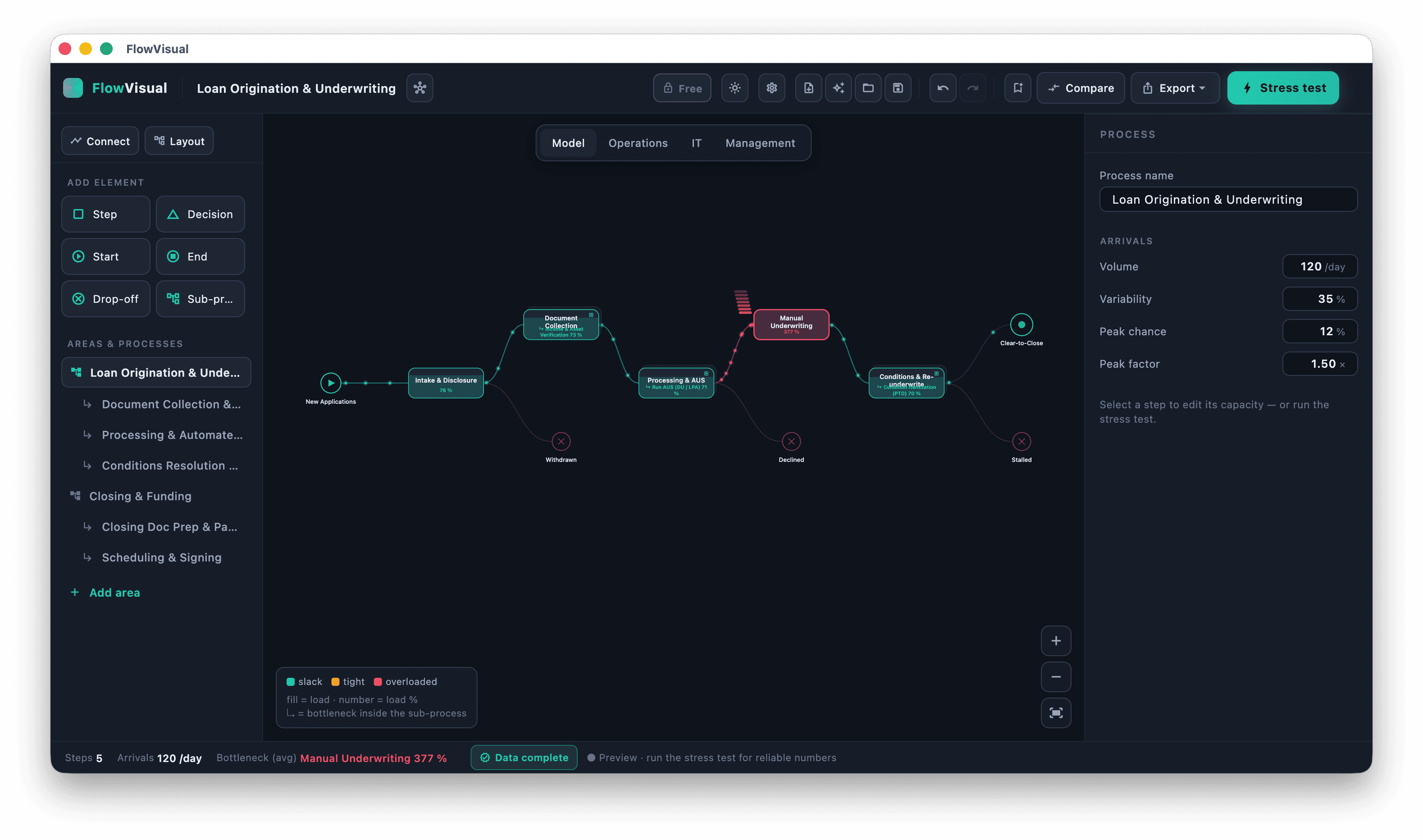
Vista modello: cinque passi, tre uscite. Il riempimento di un blocco è la quantità di lavoro, il numero è l’utilizzo, il colore lo stato. Qui un passo al 377 percento rallenta tutto il resto. - 038 minuti
Inserire quantità, tempi e costi
A destra c’è la colonna Dettagli; la mostra o la nasconde con l’icona all’estrema destra dell’intestazione della pagina. Senza selezione mostra gli arrivi: volume al giorno, variabilità, probabilità di picco, fattore di picco. Selezioni un passo e la colonna mostra quel passo: nome, capacità, lavorazione da–a, tariffa oraria. Tutto ciò che è più fine (probabilità di guasto, capacità residua, ruoli, sistemi) sta sotto, non davanti.
Da fare- 1Impostare l’arrivo: volume al giorno, variabilità, probabilità di picco, fattore di picco
- 2Per passo: capacità come persone × ore al giorno oppure come takt, più lavorazione da–a
- 3Inserisca ruolo, sistema e tariffa oraria; serviranno poi per l’indicazione in euro
Errore frequenteImpostare uguali lavorazione da e a. Senza intervallo non si forma coda, e il test di stress mostra un mondo che non esiste.
- 042 minuti
Osservi prima di calcolare
Il modello parte subito. Il lavoro scorre sui collegamenti, le code si formano e si dissolvono, il colore di un blocco indica il carico: verde ha margine, giallo è critico, rosso supera la capacità. Questi due minuti non sono decorazione. Qui si nota se manca una connessione o se un peso di instradamento è al contrario.
Da fare- 1Osservi e confronti con il reparto: funziona davvero così?
- 2Controlli la barra di stato: numero di passi, arrivo, avviso su dati incompleti
- 3Prosegua solo quando l’immagine corrisponde al flusso reale
Errore frequenteNon consideri l’immagine in esecuzione come il risultato definitivo. È l’anteprima; i numeri affidabili vengono dal test di stress.
- 051 minuto
Avviare lo stress test e leggere il collo di bottiglia
Test di stress si trova nell’intestazione della pagina nell’area Processi, accanto a Dimostri ed Esporta. FlowVisual esegue centinaia di run con arrivi e tempi di lavorazione campionati. Il pannello indica per prima cosa dove si inceppa: il collo di bottiglia con la sua probabilità, cioè in quanti run quel passo è stato il limite. Sotto trova il tempo di ciclo come mediana e P90, la quota di giorni oltre la capacità, il throughput e la fragilità.
Da fare- 1Clicchi Test di stress e lasci il risultato aperto
- 2Clicchi la barra più alta: apre quel passo direttamente in Dettagli
- 3Scorra le quattro viste: Modello, Operazioni, IT, Management
Errore frequenteNon guardi solo la media. Il tempo di ciclo al P90 è quello per cui i clienti si lamentano.
FlowVisual 1.2.1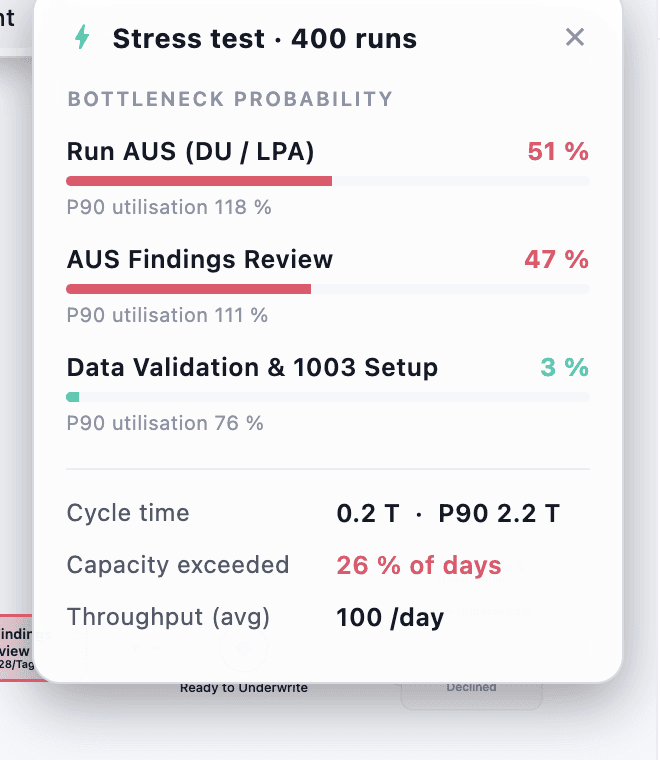
Il pannello di stress dopo 400 run: probabilità di collo di bottiglia per passaggio, utilizzo nel giorno di punta, tempo di ciclo come mediana e P90, percentuale di giorni oltre la capacità. - 065 minuti
Cattura prima, cambi una leva, misuri di nuovo
Questo passaggio trasforma un’osservazione in un argomento. Cattura prima congela lo stato di partenza; FlowVisual lo cattura anche da solo alla prima modifica. Poi cambi esattamente una cosa: più capacità, meno tempo di lavorazione, un passo automatizzato, un sottoprocesso sostituito. Riesegua il Test di stress, poi Dimostri nell’intestazione della pagina: prima e dopo in euro e tempo, con intervallo.
Da fare- 1Cattura prima, oppure inizi semplicemente a modificare: la prima modifica cattura lo stato di partenza in automatico
- 2Cambi esattamente una leva, non tre
- 3Ripeta il Test di stress e apra Dimostri
Errore frequenteAgisca su due leve contemporaneamente. Dopo non si sa quale ha funzionato, e in caso di dubbio nessuna delle due.
- 073 minuti
Documenti e consegni
Con Esporta i risultati escono dallo strumento: l’offerta con prima/dopo, opzioni verificate e raccomandazione, la documentazione con modello, ipotesi, numero di run e limiti dell’analisi, più pacchetti di lavoro, verbale del workshop e i dati in JSON o CSV. Salvare e i PDF sono gratuiti; i PDF portano allora un contrassegno di prova. Pro aggiunge PDF senza filigrana, la Sua intestazione, Word, Visio e draw.io.
Da fare- 1Con Pro, imposti prima intestazione, logo e colore d’accento nelle impostazioni
- 2Export → Offerta (PDF) per il decisore
- 3Export → Documentazione (PDF) per la tracciabilità
Errore frequenteLasci i valori modello nel Export. Se nell’offerta restano le tariffe orarie del modello di esempio, l’intero documento perde valore.
Le sei cifre che contano
Un Test di stress fornisce più numeri di quanti ne servano in una conversazione. Questi sei trasmettono il messaggio.
- Probabilità di collo di bottiglia
- In quanti run questo passaggio è stato il limite. Se il valore più alto è sotto il 50 percento, c’è un secondo candidato; allora entrambi vanno discussi.
- Utilizzo nel giorno di punta
- Domanda divisa per capacità nel giorno di punta, non sulla media mensile. Da circa l’85 percento la coda cresce sproporzionatamente, dal 100 percento all’infinito.
- Tempo di ciclo: mediana e P90
- La metà dei processi è più veloce della mediana. Sopra il P90 c’è il dieci percento: sono i casi per cui i clienti si lamentano.
- Capacità superata
- Percentuale di giorni in cui un passo riceve più lavoro di quanto riesca a smaltire. Questi giorni generano l’arretrato che si vede a fine mese.
- Capacità di produzione
- Processi completati al giorno. È limitato verso l’alto dal collo di bottiglia; miglioramenti in qualsiasi altro passo non lo cambiano.
- Fragilità
- A quanto volume in più si blocca il passo successivo. Risponde alla domanda sulla crescita prima che venga posta.
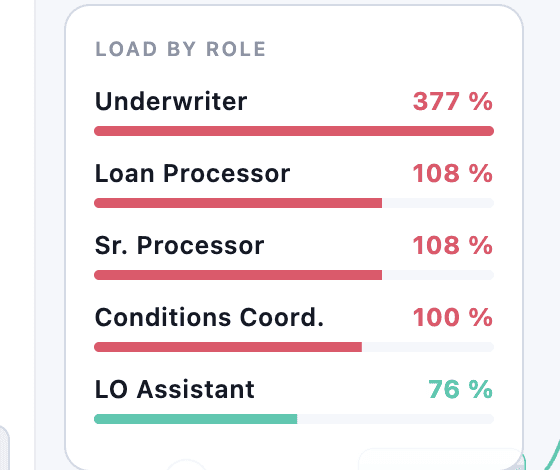
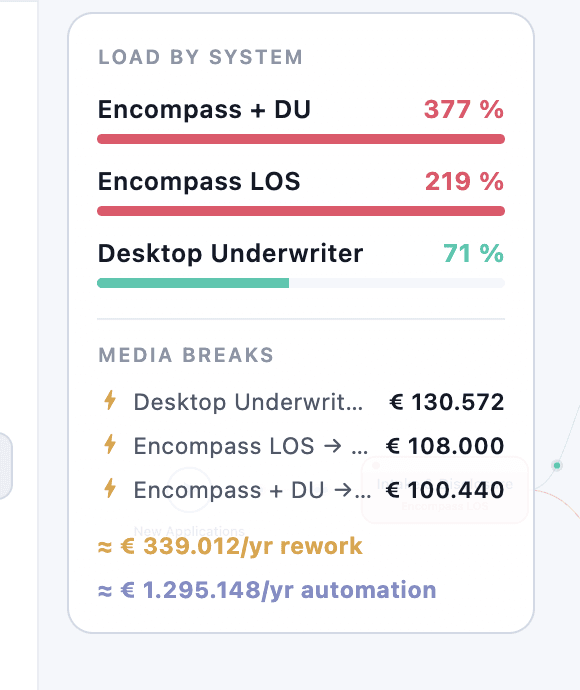
Ognuno di questi numeri è un intervallo, non un valore puntuale. Chi li comunica come valore puntuale promette una precisione che il modello non ha.
Che cosa fa lo strumento e dove sono i suoi limiti
- Simulazione a eventi discreti con ripetizione Monte Carlo: centinaia di esecuzioni, intervalli invece di medie.
- Sei blocchi, sottoprocessi e aree, più organigramma, mappa dei processi e architettura: dal singolo flusso all’intera azienda in un unico modello.
- Risorse condivise: più passaggi girano sulla stessa funzione, sullo stesso sistema, sulla stessa installazione.
- Quattro viste sullo stesso modello: Modello, Operazioni, IT, Management, senza un secondo documento e senza perdite di traduzione.
- Opzioni con classifica e raccomandazione, inclusa l’affermazione che un’opzione non conviene.
- Esportazione come offerta, documentazione, manuale dei processi con RACI, pacchetti di lavoro e verbale del workshop (PDF, con Pro anche Word), con Pro come Visio (.vsdx) e draw.io/SVG, più i dati in JSON e CSV.
- Nessun import di event log. Volumi e tempi li inserisce Lei, da interviste, misurazioni o estrazioni dai sistemi.
- Nessun BPMN 2.0. FlowVisual lavora con sei blocchi propri e non scrive XML BPMN.
- Nessuna modifica simultanea tramite server. Con Pro un team lavora su una cartella di progetto in un’unità condivisa o in SharePoint.
- Nessuna previsione per il singolo caso. I risultati sono distribuzioni su molti casi, non scadenze.
Perché non semplicemente Excel, Visio o uno strumento di Mining
Ognuno di questi strumenti è giusto per qualcosa. La domanda è solo quale domanda Lei voglia rispondere.
Excel
Corretto per quelloPer l’elenco dei costi che nessuno deve simulare.
Cosa fa diverso FlowVisualUn foglio somma le medie. Non conosce né la coda né il giorno di picco, e proprio lì nasce il tempo di attraversamento.
Visio, Lucidchart, Miro
Corretto per quelloPer l’immagine appesa al muro e per l’allineamento nel workshop.
Cosa fa diverso FlowVisualUn diagramma mostra la sequenza, non il carico. FlowVisual fa girare lo stesso disegno e mostra quale casella rallenta il resto.
Suite BPMN
Corretto per quelloPer documentazione conforme alle norme ed esecuzione in una Process Engine.
Cosa fa diverso FlowVisualSei blocchi costitutivi invece di una notazione, ma un vero nucleo di simulazione. Chi usa BPMN per la documentazione lo mantenga a parte.
Process Mining
Corretto per quelloSe esiste un event log pulito e la domanda è: Cosa è successo?
Cosa fa diverso FlowVisualNessun log, nessun progetto di dati che porta via dal 60 al 90 percento dello sforzo. E: FlowVisual calcola un processo che non esiste ancora.
Laboratori di simulazione come Simul8, Arena, AnyLogic
Corretto per quelloPer linee di produzione, flussi di materiali e modelli su cui qualcuno lavora settimane.
Cosa fa diverso FlowVisualPer processi amministrativi in ore invece che settimane, con ruoli, sistemi ed euro invece di parametri macchina.
Nella pratica FlowVisual lavora accanto a questi strumenti: i processi Visio esistenti si importano gratis e, con Pro, i risultati tornano indietro come Word, Visio o draw.io.
Cinque errori che costano il numero nella riunione
- 01
Valore puntuale invece di intervallo
7,5 minuti non esistono. Senza intervallo il modello calcola un mondo senza code, e il tempo di attraversamento risulta troppo favorevole.
- 02
Tariffa oraria ingenua
Stipendio lordo diviso per ore non è un costo pieno. Il primo controller che lo verifica ribalta tutto il calcolo.
- 03
Modello troppo dettagliato
Venti passaggi sembrano approfonditi e nascondono il collo di bottiglia nei dettagli. Da cinque a dieci passaggi sono sufficienti.
- 04
Cattura prima dopo la modifica
La prima modifica cattura lo stato di partenza in automatico. Chi clicca di nuovo Cattura prima dopo aver modificato il processo lo sovrascrive e finisce per confrontare la modifica con sé stessa.
- 05
Una stima spacciata per misura
Una cifra stimata presentata come misurata cade alla prima domanda. FlowVisual segna ogni cifra come misurato, stimato o non catturato; lasci quel segno nel documento.
Da spuntare
Workshop di 60 minuti
- 01Scelga un processo, uno con un dolore percepibile.
- 02Disegni il flusso attuale: inizio, passaggi, decisione, fine. Non più del necessario.
- 03Per ogni passaggio: ruolo, sistema, lavorazione da–a, capacità.
- 04Imposti volume e variazione all'ingresso.
- 05Cattura prima, così lo stato di partenza è fissato.
- 06Avvii lo stress test e legga il collo di bottiglia insieme.
- 07Testi una leva. Solo una.
- 08Misuri di nuovo e mostri il collo di bottiglia che si sposta.
- 09Discutano il prima/dopo, annoti le ipotesi aperte.
Prima dell’esportazione
- 01Modello strutturalmente pulito: un ingresso, tutti i passaggi raggiungibili, una fine.
- 02Tariffe e volumi sono quelli del cliente, non quelli del modello.
- 03Lo stato prima catturato corrisponde al processo reale.
- 04Formuli i risultati come intervallo, non come impegno.
- 05Le cifre stimate sono segnate come stime, i dati mancanti sono visibili come lacune.
- 06Intestazione e colore d’accento (Pro) e numero d’offerta impostati.
- 07I limiti dell'analisi presenti come sezione separata.
Scarica FlowVisual 1.2.1
App nativa per macOS e Windows. Rilevare, calcolare, salvare e il PDF sono gratis, senza account.
macOS 12 o successivo (Apple silicon e Intel) · Windows 10/11
Domande frequenti sull’applicazione
Quanto dura davvero la prima esecuzione?
Con numeri preparati circa 30 minuti: dieci minuti per disegnare, otto minuti per inserire i numeri, un minuto di stress test, il resto confronto ed esportazione. Senza numeri preparati si aggiunge la loro acquisizione. Questo è il vero sforzo, non lo strumento.
Ho bisogno di un event log o di accesso ai sistemi?
No. Il modello viene costruito a mano. Proprio per questo si può calcolare anche un processo che non esiste ancora, per esempio un'automazione pianificata. Uno strumento di Process Mining non può farlo per struttura.
Quali passi di questa guida sono gratuiti?
Tutti e sette. Modellare, eseguire il test di stress, confrontare, salvare e i PDF sono gratuiti per sempre, senza account; i PDF portano allora un contrassegno di prova. Pro serve per PDF senza filigrana, la Sua intestazione, Word, Visio e draw.io e la cartella di progetto per il team.
Quanto devo stimare con precisione?
Per la domanda su dove si blocca basta un intervallo di stima: il collo di bottiglia è sorprendentemente stabile rispetto a input imprecisi. Per l'indicazione in euro nell'offerta dovrebbero essere misurati volumi, capacità e salari orari.
Posso confrontare più scenari?
Sì. Cattura prima (oppure inizi semplicemente a modificare: la prima modifica cattura lo stato di partenza), esegua di nuovo il test di stress, apra Dimostri. FlowVisual mette prima e dopo uno accanto all’altro in euro e tempo, come intervallo, non come valore singolo.
Funziona anche in un workshop con il reparto specialistico?
È progettato per questo. Il modello gira mentre Lei lo costruisce. Un'obiezione dalla sala può essere integrata immediatamente e vista subito. La checklist in alto è la versione breve di un workshop di 60 minuti.
Il Suo processo più costoso, misurato in 20 minuti.
Rileviamo con Lei il Suo processo più importante e Le mostriamo dal vivo in FlowVisual dove si blocca e quanto costa.
Dal vivo nello strumento, con i Suoi numeri.