分七个步骤模拟流程、找到瓶颈并证明效果
FlowVisual 是什么、为谁而建以及如何使用:您事先需要收集什么、应按何顺序点击哪些项、如何解读结果以及当决策委员会有人质疑时数据会因何失效。
FlowVisual 是一款适用于 macOS 和 Windows 的桌面流程模拟器。您手工建模一个流程,将数量、产能和处理时间以区间形式输入,然后在 Monte Carlo 压力测试中运行数百次。结果会显示哪个步骤限制吞吐量以及其概率,中位数和 P90 下某个操作需要多长时间,以及某项变更在欧元和时间上值多少钱。第一次完整运行大约需要 30 分钟。没有事件日志,没有账户,没有云端。
FlowVisual 为何而建
FlowVisual 回答三个问题:流程卡在哪里,一项改动值多少,工作由谁承担。为此所需的准备,比大多数人预想的少。
- 在波动中找到瓶颈,也就是限制吞吐量的步骤,而不是那个被抱怨得最响的步骤。
- 计算尚不存在的流程:计划中的自动化、新的角色分配、翻倍的工作量。
- 展示后续影响:如果您解决了瓶颈,瓶颈会迁移到哪里。这是大多数商业案例翻转的关键所在。
- 用欧元和时间来证明一项措施,使用 P10–P90 区间而不是带两位小数的单一数字。
- 在研讨会中实时建模,当相关业务部门人员在旁边坐着并提出异议时。
- 不需要事件日志,也不需要数据项目。您描述流程,FlowVisual 进行计算,连尚不存在的流程也能算。
- 不需要学习记法。六个构件或一张表格就够了,流程图、流程手册和 RACI 都由此生成。
- 不需要为公司另备一套工具。组织架构图、团队、角色、系统、流程全景和架构都在同一个模型里。
- 不需要账户,也不需要云端。模型和结果都留在您的磁盘上。
经验法则:想知道昨天发生了什么,并且有干净的事件日志,适合用 Process Mining 工具。想知道第 3 步自动化之后明天会发生什么,适合用 FlowVisual。本页介绍软件操作;背后的方法(八个步骤、访谈、优先级排序,如有需要可由顾问陪同实施)是 flowrefy.com 上的 FLOWREFY 方法。
在开始之前您需要收集的内容
二十分钟的准备可以节省两个小时的后续工作。每个步骤您需要五项信息。允许估算,但不允许捏造。
- 01
入口流量
每天有多少个流程进入,高峰日会多多少?两者都可以在 ERP、工单系统或发票接收清单中找到。
- 02
处理时间区间
不是 7,5 分钟,而是 5 到 15 分钟。区间才是实质信息,它产生了我们所关注的等待队列。
- 03
每步产能
要么是 人员 × 每天小时数 × 效率,要么是以件/天为单位的固定节拍,如果某台设备或固定节奏限制了能力。
- 04
每步的角色与系统
谁来做,在什么系统中?由此会产生每个角色的利用率以及 IT 视角下的介质断裂。
- 05
每个角色的完全成本率
税前工资 × 1.5 到 1.8,再除以每年约 1 500 个有效工作小时。一个 50 000 欧元的岗位因此每小时成本更像是 53 € 而不是天真的 24 €。用天真的费率,之后任何以欧元计的结论都会受到质疑。
缺少某个数字时,先估算或留空。FlowVisual 会将其标记为“估计”或“未采集”,并列入“待澄清”,直到有依据为止。您可以立即继续工作。
七个步骤
每次都是相同的顺序。遵循它的人在半小时后就能得到一个可以辩护的数字。
- 012 分钟
安装并查看一个现成模型
启动后,FlowVisual 会打开一个入门面板,提供三条路径:“使用示例数据打开”、“浏览模板”或“进行 2 分钟导览”。第一次使用请选择一个模板,例如订单处理、报价流程、发票审批、投诉处理、员工入职或 IT 工单。三十秒内您就能看到成品模型的样子,而不必从头摸索。
待办事项- 1在入门面板中选择“浏览模板”,之后也可通过菜单“文件”→“模板…”打开
- 2打开一个模板,并跟随 2 分钟导览
- 3之后选择“新流程”创建自己的模型
常见错误从自己的流程开始,而从未看过任何成品模型。这样构建时通常过于细化。
- 0210 分钟
绘制流程
左侧有六个构件:开始、步骤、决策、结束、终止、子流程。不需要更多。使用“连接”时先点击源再点击目标。五到十个步骤足以形成一个有意义的模型。画二十个步骤的人是在建组织而不是在找瓶颈。
待办事项- 1放置开始,然后按真实流程的顺序放置步骤
- 2在流程真正分岔的地方放置决策,为每条边设置路由权重
- 3终止用于所有离开流程的情况:撤回、拒绝、搁置
常见错误将构成约 2% 流程的特殊情况一并建模。它们不会改变结果,但会花费一小时。
FlowVisual 1.2.1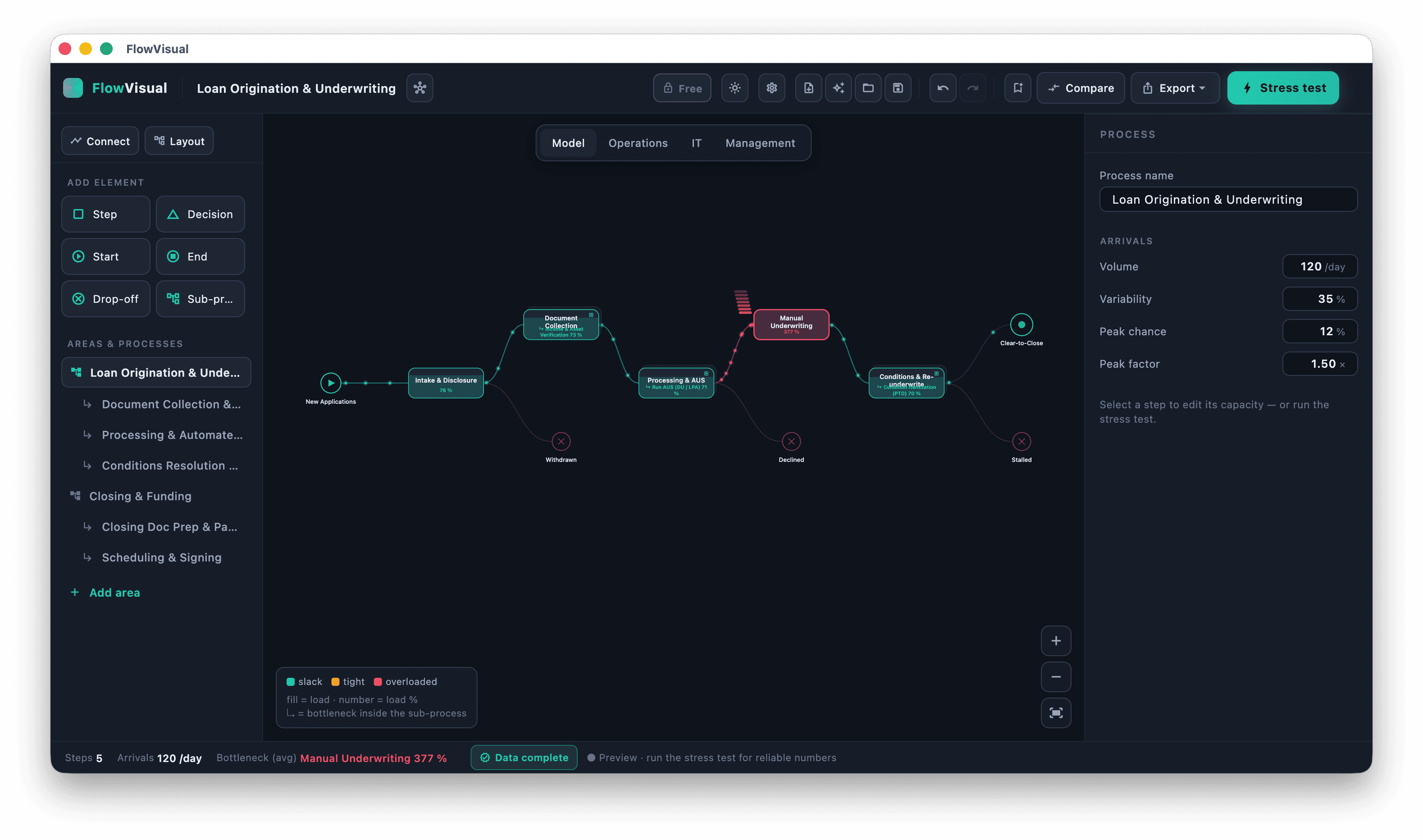
模型视图:五个步骤,三个出口。构件的填充是工作量,数字是利用率,颜色是状态。这里一个步骤以 377% 拖慢了其他所有步骤。 - 038 分钟
输入数量、时间与成本
右侧是“详情”栏,可通过页面标题栏最右侧的图标显示或隐藏。未选中任何对象时,它显示到达:每日量、波动、峰值概率、峰值因子。点击某个步骤后,它显示该步骤:名称、产能、处理时长上下限、小时费率。更细的内容(故障概率、剩余产能、角色、系统)位于下方,不会挡在前面。
待办事项- 1设置到达:每日量,波动,峰值概率,峰值因子
- 2每个步骤:容量以人数×每天工时或以节拍表示,以及处理时间从…到…
- 3填写角色、系统和小时费率,它们稍后会反映为欧元数值
常见错误将处理时间的起止设为相同。没有区间就不会产生队列,压力测试会显示一个不存在的世界。
- 042 分钟
先观察,再计算
模型立即运行。工作沿边流动,队列会形成和消散,构件的颜色表示利用率:绿色有空余,黄色紧张,红色超出容量。这两分钟不是装饰。若有连接缺失或路由权重方向错误,这里会显现。
待办事项- 1观察并与业务部门核对:真的是这样运行吗?
- 2检查状态栏:步骤数量,到达,关于数据不完整的提示
- 3只有当画面与真实流程相符时才继续
常见错误不要把正在运行的画面当作结果。那是预览,可靠的数据来自压力测试。
- 051 分钟
启动压力测试并查看瓶颈
“压力测试”位于“流程”区域的页面标题栏中,旁边是“证明”和“导出”。FlowVisual 以抽样的到达量和处理时间运行数百次。面板首先指出卡点:瓶颈及其概率,即该步骤在多少次运行中成为限制。下方是周期时间的中位数和 P90、超出产能的天数比例、吞吐量和脆弱性。
待办事项- 1点击压力测试并将结果保留在屏幕上
- 2点击最上面的条,该步骤会直接在“详情”中打开
- 3依次查看四个视图:模型、运营活动、IT、管理层
常见错误不要只看平均值。P90 的周期时间才是会让客户抱怨的那个。
FlowVisual 1.2.1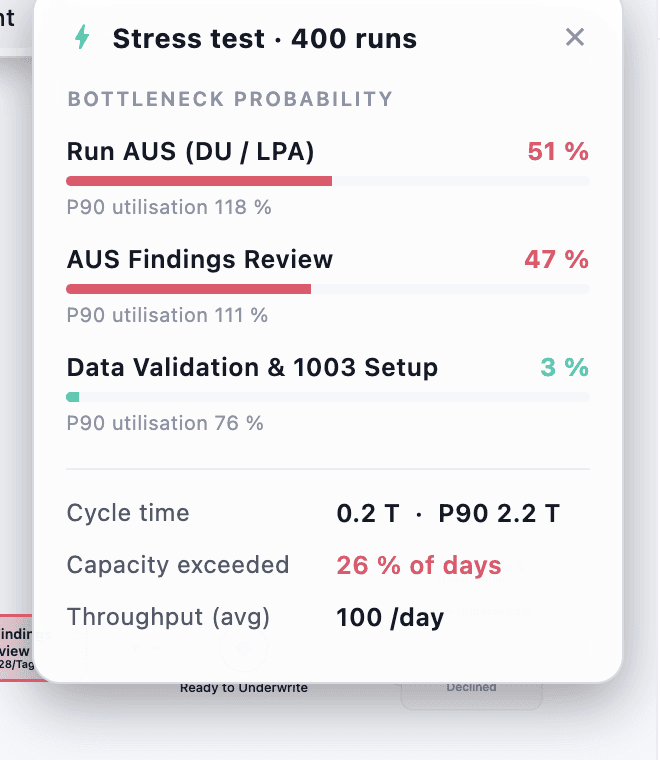
400 次运行后的压力面板:每个步骤的瓶颈概率,高峰日的利用率,周期时间的中位数和 P90,超过容量的天数比例。 - 065 分钟
捕获前,改变一个杠杆,再次测量
这一步把观察变成论据。“捕获前”会冻结起始状态;在您第一次修改时,FlowVisual 也会自动捕获它。然后只改变一件事:提高产能、缩短处理时间、自动化某个步骤、替换子流程。再次运行压力测试,然后点击页面标题栏中的“证明”:以欧元和时间显示前后对比,并附区间。
待办事项- 1点击“捕获前”,或直接开始修改:第一次修改会自动捕获起始状态
- 2只改变一个杠杆,不要三个
- 3重新运行压力测试,然后打开“证明”
常见错误不要同时拉两个杠杆。之后没人知道哪个起作用,而且很可能两者都不起作用。
- 073 分钟
证明并移交
成果通过“导出”离开工具:包含前后对比、已核查选项和建议的报价,包含模型、假设、运行次数和分析边界的文档,以及工作包、研讨会纪要和 JSON 或 CSV 格式的数据。保存和 PDF 免费,PDF 会带有试用标记。Pro 提供无水印 PDF、您的信头、Word、Visio 和 draw.io。
待办事项- 1使用 Pro 时,先在设置中设定信头、标志和强调色
- 2导出 → 报价(PDF)给决策者
- 3导出 → 文档(PDF)用于可追溯性
常见错误在导出中保留模板值。如果报价中仍然保留示例模板的小时费率,整个文件就被作废。
关键的六个数字
一次压力测试产生的数字多于对话所能容纳。以下六项承载主要结论。
- 瓶颈发生概率
- 该步骤在多少次运行中成为瓶颈。如果最上面的值低于 50%,并且出现了第二个候选者,那么两者都应纳入讨论。
- 高峰日的利用率
- 需求除以高峰日的容量,而不是月平均。大约在 85% 时,队列会呈超比例增长,达到 100% 时则会无限增长。
- 周期时间:中位数和 P90
- 一半的流程比中位数更快。位于P90之上的占百分之十,这些是会引起客户抱怨的案例。
- 超过容量
- 某步骤在一天内得到的工作超过其完成能力的天数占比。这些天产生的积压会在月末显现。
- 吞吐量
- 每天完成的流程数量。该数值受制于瓶颈,其他环节的改进不会改变它。
- 脆弱性
- 下一个环节在增加多少体量时会崩溃。先于问题被提出就回答了增长方面的问题。
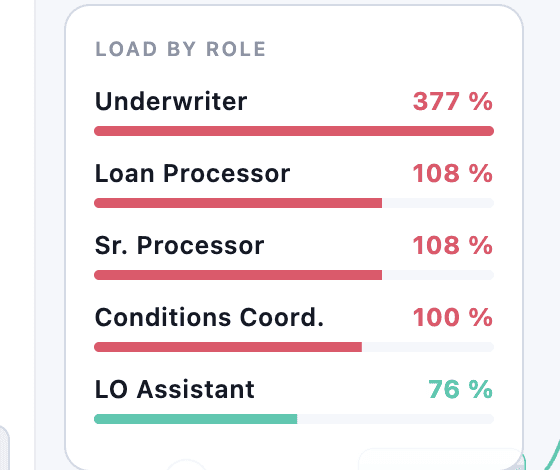
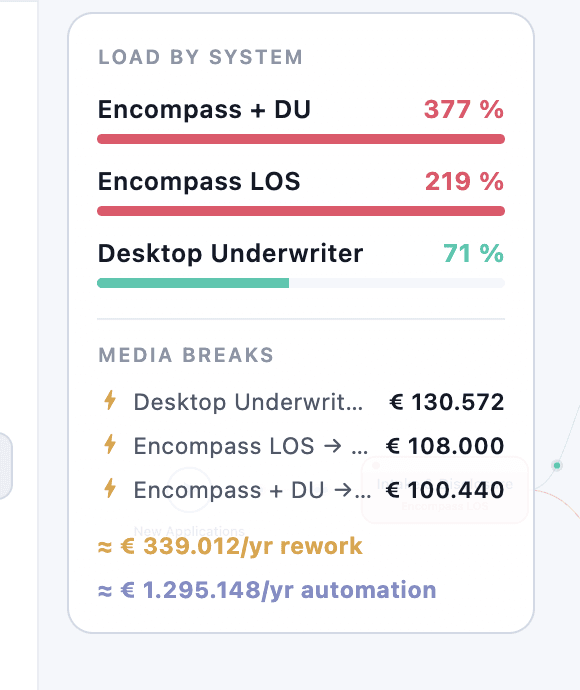
这些数字每一项都是一个区间,而不是点值。把它们作为点值传播,就是在承诺模型并不具备的精确度。
工具能做什么,边界在哪里
- 离散事件仿真并配合 Monte Carlo 重复:数百次运行,给出区间而非均值。
- 六个构件、子流程和区域,加上组织架构图、流程全景和架构:从单个流程到整个公司,都在一个模型中。
- 共享资源:多个步骤由同一角色、同一系统或同一设备执行。
- 对同一模型的四种视图:模型、业务部门、IT、管理层,无需第二份文档,也无翻译损失。
- 带有排序和建议的选项,包括说明某一选项不值得。
- 导出为报价、文档、含 RACI 的流程手册、工作包和研讨会纪要(PDF,Pro 另含 Word),Pro 还可导出 Visio(.vsdx)和 draw.io/SVG,数据可导出为 JSON 和 CSV。
- 不导入事件日志。数量和时间由您录入,来源可以是访谈、测量或系统导出。
- 不支持 BPMN 2.0。FlowVisual 使用六个自有构件,不生成 BPMN XML。
- 不通过服务器同时编辑。使用 Pro 时,团队通过共享驱动器或 SharePoint 上的项目文件夹协作。
- 不预测单个事务。结果是许多事务的分布,而不是截止日期。
为什么不直接用 Excel、Visio 或 Process Mining 工具
每种工具都有其适用场景。问题是您要回答哪个问题。
Excel
适用于此用途适用于成本明细,而这些不需要仿真。
FlowVisual 的差异表格只会相加均值。它既不理解排队也不理解高峰日,而正是那里决定了交付时间。
Visio、Lucidchart、Miro
适用于此用途用于墙上的图示和研讨会中的对齐。
FlowVisual 的差异图表展示顺序,不展示负载。FlowVisual 可以运行同一图示并显示哪个方框拖慢了其余部分。
BPMN 套件
适用于此用途用于符合规范的文档和在 Process Engine 中的执行。
FlowVisual 的差异用六个构件替代一种记法,但有真正的仿真内核。需要 BPMN 做文档的,可将其并置。
Process Mining
适用于此用途当存在干净的事件日志且问题是:发生了什么?
FlowVisual 的差异没有日志就没有数据项目,后者会占用 60% 到 90% 的工作量。另外:FlowVisual 可以计算一个尚未存在的流程。
像 Simul8、Arena、AnyLogic 这样的仿真实验室
适用于此用途用于生产线、物料流以及需要数周工作才能完成的模型。
FlowVisual 的差异用于以小时计而非以周计的行政流程,使用角色、系统和欧元而非机器参数。
实际工作中,FlowVisual 与这些工具并行使用:现有的 Visio 流程可免费导入,结果可通过 Pro 以 Word、Visio 或 draw.io 格式导出回去。
会议中导致数字受损的五个错误
- 01
点估值而非区间
没有 7.5 分钟这种说法。没有区间时模型会计算出一个没有排队的世界,导致周转时间看起来过于理想。
- 02
天真的小时费率
毛工资除以小时并不是全成本费率。第一个检查这一点的财务控制人员会推翻整个计算。
- 03
模型过于细化
二十个步骤听起来很彻底,却会在细节中掩盖瓶颈。五到十个步骤就足够。
- 04
改造后再点“捕获前”
第一次修改会自动捕获起始状态。如果在改造之后再次点击“捕获前”,就会覆盖它,之后比较的只是改造后与改造后。
- 05
把估计值当作测量值
以测量值面目出现的估计值,经不起第一次追问。FlowVisual 会将每个数字标记为已测量、估计或未采集;请在文档中保留这一标记。
待勾选清单
60分钟工作坊
- 01选择一个有明显痛点的流程。
- 02把现状流程画出来:开始、步骤、决策、结束。不要超过必要。
- 03每个步骤:角色,系统,处理时间从–到,产能。
- 04在入口处设定流量和波动。
- 05点击“捕获前”,确定起始状态。
- 06启动压力测试并共同解读瓶颈。
- 07只测试一个杠杆。仅此一个。
- 08重新测量并显示变化中的瓶颈。
- 09讨论前后情况,记录未解决的假设。
导出前
- 01结构上干净的模型:一个输入,所有步骤都可到达,一个结束。
- 02费率和数量应为客户的,而不是模板的。
- 03已捕获的前状态与真实流程一致。
- 04将结果表述为区间,而非承诺。
- 05估计数字已标记为估计,缺失信息以缺口形式可见。
- 06已设置信头和强调色(Pro)以及报价编号。
- 07将“分析的局限性”作为单独章节列出。
获取 FlowVisual 1.2.1
适用于 macOS 和 Windows 的原生应用。记录、计算、保存和 PDF 均免费,无需账户。
macOS 12 或更高版本(Apple 芯片和 Intel)· Windows 10/11
使用常见问题解答
第一次运行实际需要多长时间?
使用已备好的数据大约需要30分钟:十分钟绘制,八分钟填写数据,一分钟进行压力测试,其余时间用于比较和导出。若没有备好数据,则还需花时间去获取这些数据。这才是真正的工作量,而不是工具。
我是否需要事件日志或对系统的访问权限?(请改为使用对您的敬语:您是否需要事件日志或对系统的访问权限?)
不。模型是手工构建的。正因如此,甚至可以对一个尚未存在的流程进行计算,例如一个计划中的自动化。Process-Mining 工具在结构上无法做到这一点。
本说明中的哪些步骤是免费的?
全部七步。建模、压力测试、比较、保存和 PDF 永久免费,无需账户;PDF 会带有试用标记。无水印 PDF、您的信头、Word、Visio、draw.io 以及团队项目文件夹需要 Pro。
我应该多精确地估算?
对于识别瓶颈的位置,估算区间就足够了:与不精确的输入相比,瓶颈出奇地稳定。为了在报价中用欧元说明改进效果,应当测量量、产能和小时费率。
我可以比较多个场景吗?
可以。点击“捕获前”(或直接开始修改,第一次修改会捕获起始状态),再次运行压力测试,打开“证明”。FlowVisual 以欧元和时间并列显示前后对比,给出区间,而不是单一数值。
这也适用于与业务部门一起的工作坊吗?
正是为此设计。模型在构建时就运行。来自现场的异议可以立即纳入并马上看到结果。上方的核对清单是一个 60 分钟研讨会的简要版。
您最昂贵的流程,20 分钟完成测量。
我们与您一起记录您最重要的流程,并在 FlowVisual 中现场展示它卡在哪里、代价是多少。
在工具中现场演示,使用您的数据。