Simuler le processus en sept étapes, trouver le goulot d’étranglement et en démontrer l’effet
Ce qu’est FlowVisual, pourquoi il a été conçu et comment l’utiliser : ce que vous devez rassembler au préalable, quelles actions cliquer dans quel ordre, comment lire le résultat et pourquoi des chiffres échouent si, en comité de pilotage, quelqu’un interroge.
FlowVisual est un simulateur de processus de bureau pour macOS et Windows. Vous modélisez un déroulement à la main, saisissez des quantités, des capacités et des temps de traitement sous forme d’intervalles et le laissez tourner dans un test de contrainte Monte Carlo sur des centaines d’exécutions. Le résultat indique quelle étape limite le débit et avec quelle probabilité, combien de temps une opération prend en médiane et au P90 et ce qu’une modification vaudrait en euros et en temps. La première exécution complète dure environ 30 minutes. Pas d’event-log, pas de compte, pas de cloud.
Ce pour quoi FlowVisual est conçu
FlowVisual répond à trois questions : où un processus coince, ce que vaut un changement et qui porte le travail. Il lui faut pour cela moins que ce que la plupart imaginent.
- Trouver l’engorgement sous variation, c’est‑à‑dire l’étape qui limite le débit, pas celle dont on se plaint le plus fort.
- Calculer un processus qui n’existe pas encore : automatisation prévue, nouvelle répartition des rôles, volume doublé.
- Montrer l’effet secondaire : où se déplace l’engorgement si vous le résolvez. C’est le point où la plupart des business cases basculent.
- Documenter une mesure en euros et en temps, avec un intervalle P10–P90 au lieu d’un seul chiffre avec deux décimales.
- Modéliser en direct pendant l’atelier, pendant que les métiers sont assis à côté et contestent.
- Ni journal d’événements ni projet de données. Vous décrivez le processus, FlowVisual le calcule, y compris un processus qui n’existe pas encore.
- Aucune notation. Six blocs ou un tableau suffisent ; le schéma du déroulement, le manuel de processus et la matrice RACI en découlent.
- Aucun second outil pour l’entreprise. Organigramme, équipes, rôles, systèmes, cartographie des processus et architecture vivent dans le même modèle.
- Ni compte ni cloud. Le modèle et les résultats restent sur votre disque.
Règle simple : pour savoir ce qui s’est passé hier, avec un journal d’événements propre, un outil de process mining est le bon choix. Pour savoir ce qui se passera demain, une fois l’étape 3 automatisée, c’est FlowVisual. Cette page décrit l’utilisation du logiciel ; la démarche qui la sous-tend (huit étapes, entretiens, priorisation, avec un accompagnement si vous le souhaitez) est la méthode FLOWREFY, sur flowrefy.com.
Ce que vous rassemblez avant de commencer
Vingt minutes de préparation économisent deux heures de retouche. Pour chaque étape vous avez besoin de cinq indications. L’estimation est permise, l’invention non.
- 01
Volume à l’entrée
Combien de dossiers arrivent par jour, et combien de plus lors d’un jour fort ? Les deux se trouvent dans l’ERP, le système de tickets ou la liste d’arrivée des factures.
- 02
Temps de traitement comme intervalle
Pas 7,5 minutes, mais 5 à 15 minutes. L’intervalle est l’information réelle, c’est lui qui crée la file d’attente dont il est question.
- 03
Capacité par étape
Soit personnes × heures par jour × efficacité, soit un takt régulier en cas par jour, si une machine ou un rythme fixe fixe la limite.
- 04
Rôle et système par étape
Qui le fait, dans quel système ? De là naissent l’occupation par rôle et les ruptures de média dans la vue IT.
- 05
Taux de coût complet par rôle
Salaire brut × 1,5 à 1,8, divisé par environ 1 500 heures productives par an. Un poste à 50 000 € coûte ainsi plutôt 53 € par heure que les naïfs 24 €. Avec le taux naïf toute affirmation en euros devient ensuite attaquable.
S’il manque un chiffre, estimez-le ou laissez le champ vide. FlowVisual le marque comme estimé ou non capturé et le range sous À clarifier jusqu’à ce qu’il soit étayé. Vous pouvez continuer à travailler tout de suite.
Les sept étapes
Le même ordre, à chaque fois. Qui le respecte a, après une demi‑heure, un chiffre défendable.
- 012 minutes
Installer et regarder un modèle prêt à l’emploi
Au démarrage, FlowVisual ouvre une feuille d’introduction qui propose trois entrées : Ouvrir avec des données d’exemple, Parcourir les modèles ou Faites la visite de 2 minutes. La première fois, prenez un modèle : traitement des commandes, processus de devis, validation des factures, gestion des réclamations, intégration des collaborateurs ou ticket IT. En trente secondes, vous voyez à quoi ressemble un modèle abouti, sans avoir à le construire vous-même.
À faire- 1Choisir Parcourir les modèles dans la feuille d’introduction, plus tard via Fichier → Modèles…
- 2Ouvrir un modèle et suivre en parallèle la visite de 2 minutes
- 3Puis Nouveau processus pour votre propre modèle
Erreur fréquenteCommencer avec votre propre processus sans jamais avoir vu un modèle prêt. On construit alors trop fin.
- 0210 minutes
Dessiner le déroulement
À gauche se trouvent six blocs : Démarrage, Étape, Décision, Fin, Abandon, Sous‑processus. Il n’en faut pas plus. Avec Connecter cliquez d’abord la source, puis la cible. Cinq à dix étapes suffisent pour un modèle significatif. Qui en dessine vingt modélise l’organisation au lieu de l’engorgement.
À faire- 1Placez le démarrage, puis les étapes dans l’ordre du déroulement réel
- 2Décidez là où le flux bifurque réellement, avec un poids de routage par arête
- 3Abandon pour tout ce qui quitte le processus : retiré, rejeté, enlisé
Erreur fréquenteModélisez aussi les cas particuliers qui représentent deux pour cent des affaires. Ils ne changent pas le résultat et coûtent une heure.
FlowVisual 1.2.1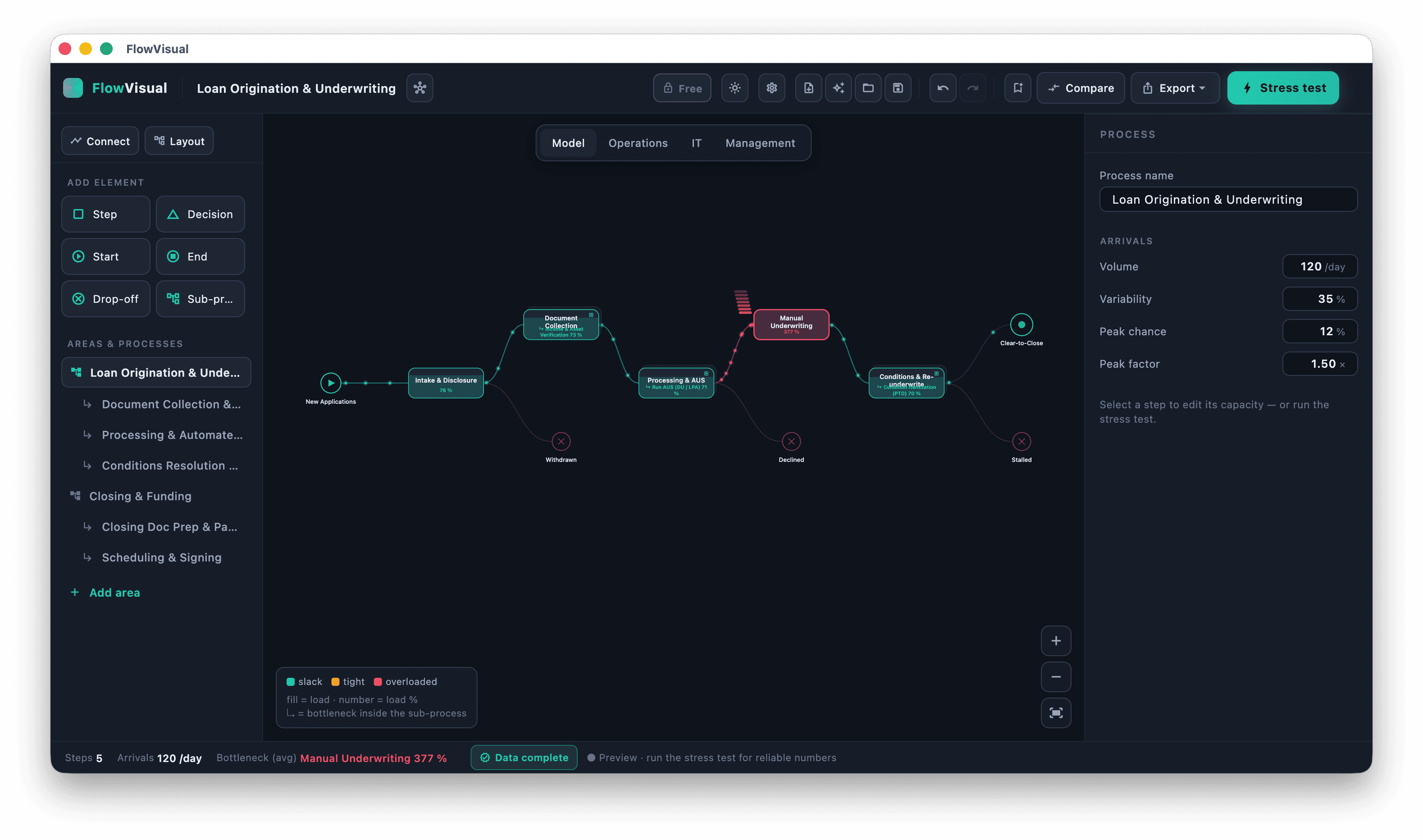
Vue Modèle : cinq étapes, trois sorties. Le remplissage d’un bloc est la quantité de travail, le chiffre est l’utilisation, la couleur l’état. Ici, une étape à 377 pour cent freine tout le reste. - 038 minutes
Saisissez quantités, durées et coûts
À droite se trouve la colonne Détails ; affichez-la ou masquez-la avec l’icône tout à droite de l’en-tête de la page. Sans sélection, elle montre les arrivées : volume par jour, variabilité, probabilité de pic, facteur de pic. Sélectionnez une étape et elle montre cette étape : nom, capacité, durée de traitement de–à, taux horaire. Tout ce qui est plus fin (probabilité de panne, capacité résiduelle, rôles, systèmes) se trouve en dessous, pas devant.
À faire- 1Définissez les arrivées : volume par jour, variation, chance de pic, facteur de pic
- 2Par étape : capacité en personnes × heures par jour ou en cadence, plus traitement de–à
- 3Saisissez rôle, système et taux horaire, ils fourniront ensuite l’évaluation en euros
Erreur fréquenteRendez traitement de et à identiques. Sans intervalle il ne se forme pas de file d’attente, et le test de résistance montre un monde qui n’existe pas.
- 042 minutes
Observez avant de calculer
Le modèle s’exécute immédiatement. Le travail circule sur les arêtes, des files se forment et se dissipent, la couleur d’un bloc indique l’utilisation : vert a de la marge, jaune est serré, rouge est au‑dessus de la capacité. Ces deux minutes ne sont pas décoratives. C’est ici qu’on remarque si une connexion manque ou si un poids de routage est inversé.
À faire- 1Observez et confrontez avec le service métier : ça se passe vraiment ainsi ?
- 2Vérifiez la barre d’état : nombre d’étapes, arrivée, indication de données incomplètes
- 3Ne continuez que si l’image correspond au déroulement réel
Erreur fréquenteNe prenez pas l’image en cours pour le résultat final. C’est l’aperçu ; les chiffres fiables viennent du test de résistance.
- 051 minute
Lancez le test de charge et lisez le goulot
Test de résistance se trouve dans l’en-tête de la page de l’espace Processus, à côté de Prouvez et Exporter. FlowVisual calcule des centaines d’exécutions avec des arrivées et des durées de traitement tirées au hasard. Le panneau indique d’abord où ça coince : le goulot d’étranglement avec sa probabilité, c’est-à-dire dans combien d’exécutions cette étape a été la limite. En dessous : le temps de cycle en médiane et en P90, la part des jours au-delà de la capacité, le débit et la fragilité.
À faire- 1Cliquez sur test de résistance et laissez le résultat affiché
- 2Cliquer sur la barre du haut : elle ouvre l’étape directement dans Détails
- 3Parcourir les quatre vues : Modèle, Opérations, IT, Management
Erreur fréquenteNe regardez que la moyenne. Le temps de cycle en P90 est celui qui provoque les réclamations des clients.
FlowVisual 1.2.1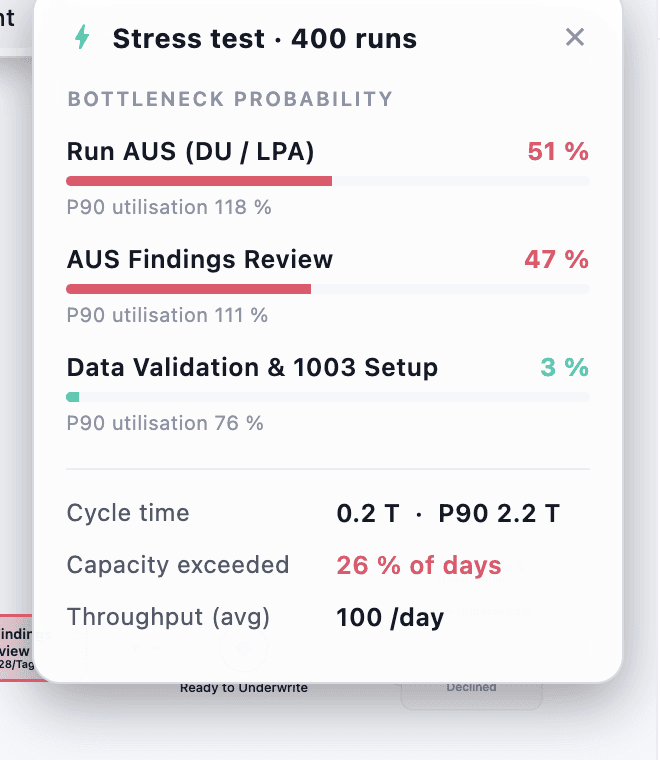
Le panneau de stress après 400 exécutions : probabilité de goulot par étape, utilisation au jour de pointe, temps de cycle en médiane et P90, part des jours au‑dessus de la capacité. - 065 minutes
Capture avant, actionner un levier, mesurer à nouveau
Cette étape transforme une observation en argument. Capture avant fige l’état de départ ; FlowVisual le capture aussi de lui-même dès votre première modification. Changez ensuite exactement une chose : plus de capacité, moins de temps de traitement, une étape automatisée, un sous-processus remplacé. Relancez le test de résistance, puis Prouvez dans l’en-tête de la page : avant et après en euros et en temps, avec une fourchette.
À faire- 1Capture avant, ou modifiez directement : la première modification capture l’état de départ automatiquement
- 2Changer exactement un levier, pas trois
- 3Relancer le test de résistance et ouvrir Prouvez
Erreur fréquenteManiez deux leviers simultanément. Ensuite personne ne saura lequel a agi, et en cas de doute aucun des deux.
- 073 minutes
Justifier et transmettre
Exporter fait sortir les résultats de l’outil : le devis avec avant/après, options vérifiées et recommandation, la documentation avec le modèle, ses hypothèses, le nombre d’exécutions et les limites de l’analyse, ainsi que les lots de travail, le compte rendu d’atelier et les données en JSON ou CSV. L’enregistrement et les PDF sont gratuits ; les PDF portent alors une mention d’essai. Pro ajoute les PDF sans filigrane, votre en-tête, Word, Visio et draw.io.
À faire- 1Avec Pro, définir d’abord l’en-tête, le logo et la couleur d’accent dans les réglages
- 2Export → Offre (PDF) pour le décideur
- 3Export → Documentation (PDF) pour la traçabilité
Erreur fréquenteNe laissez pas les valeurs des modèles dans l’export. Si l’offre contient encore les taux horaires du modèle d’exemple, tout le document est dévalué.
Les six chiffres importants
Un test de résistance fournit plus de chiffres qu’on ne peut en placer dans une conversation. Ces six‑là portent l’affirmation.
- Probabilité de goulot
- Dans combien d’exécutions cette étape était la limite. Si la valeur la plus haute est inférieure à 50 pour cent, il y a un second candidat ; alors les deux doivent être abordés.
- Utilisation au jour de pointe
- Demande divisée par capacité le jour fort, pas sur la moyenne mensuelle. À partir d’environ 85 pour cent, la file croît de manière disproportionnée, à partir de 100 pour cent indéfiniment.
- Temps de cycle : médiane et P90
- La moitié des processus est plus rapide que la médiane. Au‑dessus du P90 se trouvent dix pour cent, ce sont les cas dont les clients se plaignent.
- Capacité dépassée
- Part des jours où une étape reçoit plus de travail qu’elle n’en traite. Ces jours créent l’arriéré que l’on voit en fin de mois.
- Débit
- Opérations terminées par jour. Il est plafonné vers le haut par le goulot d’étranglement, des améliorations à n’importe quelle autre étape ne le changent pas.
- Fragilité
- À quel accroissement de volume l’étape suivante s’effondre. Répond à la question de croissance avant qu’elle ne soit posée.
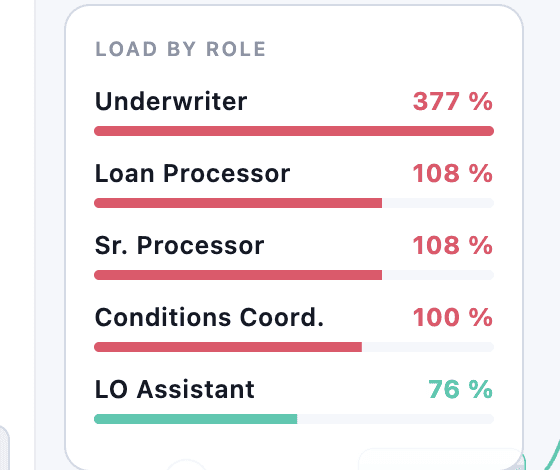
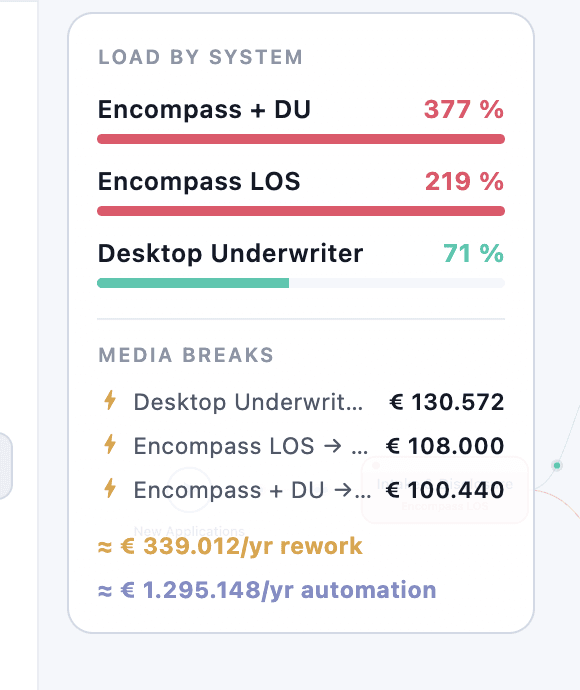
Chacun de ces chiffres est une plage, pas une valeur ponctuelle. Qui les transmet comme valeurs ponctuelles promet une précision que le modèle n’a pas.
Ce que fait l’outil et où sont ses limites
- Simulation d’événements discrets avec répétition Monte Carlo : centaines d’exécutions, plages au lieu de moyennes.
- Six blocs, des sous-processus et des domaines, plus l’organigramme, la cartographie des processus et l’architecture : du déroulement isolé à toute l’entreprise dans un seul modèle.
- Ressources partagées : plusieurs étapes s’exécutent sur le même rôle, le même système, la même installation.
- Quatre vues sur le même modèle : Modèle, Opérations, IT, Management, sans second document et sans perte de traduction.
- Options avec classement et recommandation, incluant l’affirmation qu’une option n’est pas rentable.
- Export en devis, documentation, manuel de processus avec RACI, lots de travail et compte rendu d’atelier (PDF, et Word avec Pro), en Visio (.vsdx) et draw.io/SVG avec Pro, plus les données en JSON et CSV.
- Pas d’import de journaux d’événements. Vous saisissez volumes et durées, issus d’entretiens, de mesures ou d’extractions système.
- Pas de BPMN 2.0. FlowVisual utilise six blocs qui lui sont propres et n’écrit pas de XML BPMN.
- Pas d’édition simultanée via un serveur. Avec Pro, une équipe travaille dans un dossier de projet sur un lecteur partagé ou dans SharePoint.
- Pas de prévision pour un cas isolé. Les résultats sont des distributions sur de nombreux cas, pas des échéances.
Pourquoi pas simplement Excel, Visio ou un outil de Process Mining
Chacun de ces outils est adapté à quelque chose. La question est simplement : quelle question voulez‑vous répondre ?
Excel
Approprié pour celaPour l’établissement des coûts, que personne ne doit simuler.
Ce que FlowVisual fait différemmentUn tableau additionne des moyennes. Il ne connaît ni file d’attente ni jour de pointe, et c’est précisément là que naît le temps de traversée.
Visio, Lucidchart, Miro
Approprié pour celaPour l’image au mur et l’alignement en atelier.
Ce que FlowVisual fait différemmentUn diagramme montre l’ordre, pas la charge. FlowVisual fait fonctionner le même dessin et montre quelle boîte freine le reste.
Suites BPMN
Approprié pour celaPour la documentation conforme aux normes et l’exécution dans un moteur de processus.
Ce que FlowVisual fait différemmentSix blocs au lieu d’une notation, mais un noyau de simulation réel. Qui a besoin de BPMN pour la documentation le garde à côté.
Process Mining
Approprié pour celaSi un journal d’événements propre existe et que la question est : Que s’est‑il passé ?
Ce que FlowVisual fait différemmentPas de journal, pas de projet de données où se trouvent 60 à 90 pour cent de l’effort. Et : FlowVisual calcule un processus qui n’existe pas encore.
Laboratoires de simulation comme Simul8, Arena, AnyLogic
Approprié pour celaPour des lignes de production, des flux de matériaux et des modèles sur lesquels quelqu’un travaille des semaines durant.
Ce que FlowVisual fait différemmentPour des processus administratifs en heures plutôt qu’en semaines, avec des rôles, des systèmes et des euros au lieu de paramètres machine.
En pratique, FlowVisual fonctionne à côté de ces outils : vos processus Visio existants s’importent gratuitement, et avec Pro les résultats repartent en Word, Visio ou draw.io.
Cinq erreurs qui coûtent le chiffre en réunion
- 01
Valeur unique au lieu d'une fourchette
7,5 minutes n'existent pas. Sans intervalle, le modèle calcule un monde sans files d'attente, et le temps de traitement est trop optimiste.
- 02
Taux horaire naïf
Le salaire brut divisé par les heures n'est pas un taux de coût complet. Le premier contrôleur qui vérifie cela fait tomber tout le calcul.
- 03
Modèle trop détaillé
Vingt étapes semblent exhaustives et cachent le goulot d'étranglement dans les détails. Cinq à dix étapes suffisent.
- 04
Capture avant après la refonte
Votre première modification capture l’état de départ automatiquement. Cliquez de nouveau sur Capture avant après avoir tout remanié et vous l’écrasez : vous comparez alors la refonte avec elle-même.
- 05
Une estimation présentée comme une mesure
Un chiffre estimé présenté comme mesuré tombe à la première question. FlowVisual marque chaque chiffre comme mesuré, estimé ou non capturé ; laissez cette mention dans le document.
À cocher
Atelier de 60 minutes
- 01Choisissez un processus, un qui cause une douleur sensible.
- 02Dessinez le flux actuel : début, étapes, décision, fin. Pas plus que nécessaire.
- 03Par étape : rôle, système, traitement de–à, capacité.
- 04Fixez le volume et la variation à l'entrée.
- 05Capture avant, pour figer l’état de départ.
- 06Lancez le test de charge et lisez le goulot d'étranglement ensemble.
- 07Testez un levier. Un seul.
- 08Mesurez à nouveau et montrez le goulot d'étranglement mouvant.
- 09Discutez de l'avant/après, notez les hypothèses ouvertes.
Avant l'export
- 01Modèle structurellement propre : une entrée, toutes les étapes accessibles, une fin.
- 02Les taux et les volumes sont ceux du client, pas ceux du modèle.
- 03L’état avant capturé correspond au processus réel.
- 04Formulez les résultats comme intervalle, pas comme promesse.
- 05Les chiffres estimés sont marqués comme estimés, les données manquantes apparaissent comme des lacunes.
- 06En-tête et couleur d’accent (Pro) ainsi que numéro de devis définis.
- 07Les limites de l'analyse figurent en section séparée.
Obtenir FlowVisual 1.2.1
Application native pour macOS et Windows. Saisie, calcul, enregistrement et PDF sont gratuits, sans compte.
macOS 12 ou ultérieur (Apple Silicon et Intel) · Windows 10/11
Questions fréquentes sur l'application
Combien de temps dure vraiment la première exécution ?
Avec des chiffres préparés, environ 30 minutes : dix minutes pour dessiner, huit minutes pour saisir les chiffres, une minute de test de charge, le reste pour la comparaison et l’export. Sans chiffres préparés, il faut aussi les obtenir. C’est le vrai effort, pas l’outil.
Ai-je besoin d’un journal d’événements ou d’un accès aux systèmes ?
Non. Le modèle est construit manuellement. C’est précisément pour cela qu’on peut calculer un processus qui n’existe pas encore, par exemple une automatisation prévue. Un outil de Process Mining ne peut pas le faire structurellement.
Quelles étapes de ces instructions sont gratuites ?
Les sept. Modéliser, tester la résistance, comparer, enregistrer et générer les PDF sont gratuits pour de bon, sans compte ; les PDF portent alors une mention d’essai. Pro sert aux PDF sans filigrane, à votre en-tête, à Word, Visio et draw.io, et au dossier de projet d’équipe.
Avec quelle précision dois-je estimer ?
Pour savoir où ça coince, des intervalles d'estimation suffisent : le goulot d'étranglement est étonnamment stable face à des entrées approximatives. Pour l'affirmation en euros dans l'offre, volumes, capacités et taux horaires doivent être mesurés.
Puis-je comparer plusieurs scénarios ?
Oui. Capture avant (ou modifiez directement : la première modification capture l’état de départ), relancez le test de résistance, ouvrez Prouvez. FlowVisual place l’avant et l’après côte à côte, en euros et en temps, sous forme de fourchette, pas de valeur unique.
Est-ce que cela fonctionne aussi en atelier avec le service métier ?
C’est pour cela qu’il a été conçu. Le modèle s’exécute pendant que vous le construisez. Une objection dans la salle peut être intégrée et vue immédiatement. La liste de contrôle ci‑dessus est la version courte d’un atelier de 60 minutes.
Votre processus le plus coûteux, mesuré en 20 minutes.
Nous décrivons avec vous votre processus le plus important et vous montrons en direct dans FlowVisual où il bloque et ce que cela coûte.
En direct dans l’outil, avec vos chiffres.